
Das Divi Theme ist ein sehr flexibles WordPress Theme, das auch viele Darstellungsmöglichkeiten für die Blogansicht bietet. Allerdings sind die Optionen nicht so leicht zu durchschauen. In diesem Artikel zeigen wir dir ...
- Was die Divi Theme Standards für den Blog sind,
- welche Optionen du hast und
- welche Auswirkungen diese auf die Anzeige deines Blogs haben.
Klassische Blogdarstellung
Von Haus aus ist die Blogansicht von Divi eine Auflistung der Beiträge in folgender Art:
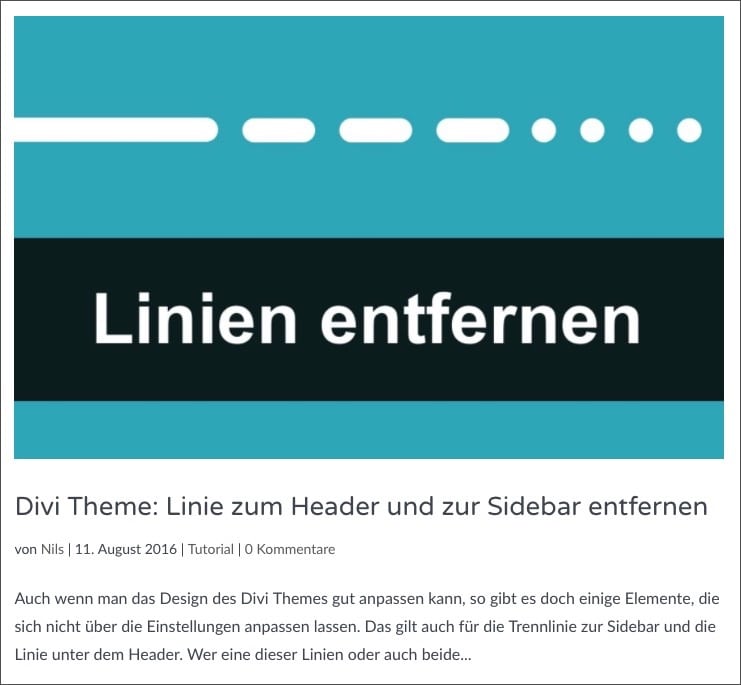
- Anzeige des Beitragsbildes(falls für den Beitrag eines ausgewählt wurde) in der vollen Breite des Anzeigebereiches
- Titel des Beitrages
- Metadaten: Autor, Datum, Kategorien, Kommentare (falls diese nicht in den Optionen ausgeschaltet wurden)
- Die ersten 270 Zeichen des Beitragstextes gefolgt von drei Punkten ...
Das Beitragsbild und der Titel sind mit dem vollständigen Beitrag verlinkt. Es gibt keinen üblichen "mehr" oder "weiterlesen" Link am Ende der Textvorschau. Eine Änderung der Länge der Textvorschau ist genauso wenig möglich wie die Anzeige des Auszugs (engl. Excerpt). Die Divi Standard Blogansicht kann im Gegensatz zum Blog Modul im Divi Builder mit Bordmitteln nur wenig beeinflusst werden.
Es lassen sich im Grunde nur die verschiedenen Metadatenelemente ein- und ausschalten, der Blog-Modus aktivieren und einige Anzeigeoptionen für das Beitragsbild auswählen.
Der Blog-Modus
Der Blog-Modus kann in der Administration unter "Divi" > "Theme-Optionen" im Reiter "Allgemein" aktiviert werden.

Achtung: hier kommt die teilweise nicht ganz logische Benutzerführung von Divi zum tragen. Wenn, wie in dem Screenshot gezeigt, der blau hinterlegte Text "Aktivieren" zu sehen ist, dann ist der Blog Modus bereits aktiviert. Wenn dort das hellgraue Wort "Deaktivieren" zu sehen ist, dann ist der Blog-Modus deaktiviert.
Ein aktivierter Blog-Modus ändert nur die Länge des angezeigten Beitragstextes. Dieser wird dann, wie man es von vielen klassischen Blogs kennt, vollständig angezeigt.
Wobei die vollständige Anzeige nur so lange erfolgt, wie kein <!--more--> Tag innerhalb des Beitragstextes gesetzt wurde. Ist dies der Fall, dann wird der Beitragstext wie bei WordPress üblich nur bis zum More-Tag angezeigt gefolgt von einem mit "(mehr …)" betitelten Link zum vollständigen Beitrag.
Ausschnitte verwenden (Auszug)
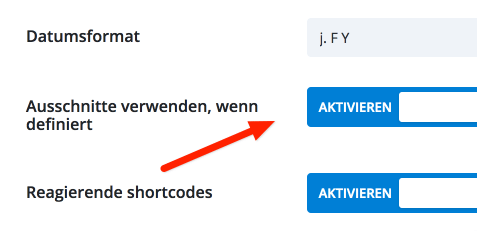
In der Blogansicht werden standardmäßig immer nur die ersten 270 Zeichen des Beitragstextes angezeigt. Falls Du doch lieber die eigenhändig bei jedem Beitrag in das Feld Auszug (engl. Excerpt) eingetragene Zusammenfassung anzeigen lassen willst, musst du die Option "Ausschnitte verwenden, wenn definiert" im Administrationsbereich unter "Divi" > "Theme-Optionen" im Reiter "Allgemein" aktivieren.
Das Beitragsbild
WordPress bietet die Möglichkeit jedem Beitrag im Editor ein sogenanntes Beitragsbild (engl. Featured Image, früher auch Thumbnail genannt) zuzuordnen. Das installierte Theme steuert dann wo und in welcher Art dieses Beitragsbild angezeigt wird.
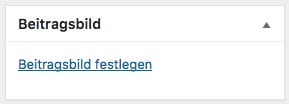
Von Haus aus zeigt das Divi Theme das Beitragsbild in der Blogansicht (wie bereits oben beschrieben) stets oberhalb des Beitragstitels an. In der Beitragsansicht wird das Beitragsbild direkt unterhalb des Titels und der Metadaten, aber vor dem Beitragstext angezeigt.
Leider verwendet das Divi Theme in seinen Einstellungen immer noch die alte Bezeichnung "Thumbnail" für das Beitragsbild. Die Anzeige des Beitragsbildes lässt sich sowohl für die Blogansicht als auch die Ansicht eines einzelnen Beitrags abschalten.
Anzeige des Beitragsbild für die Blogansicht abschalten
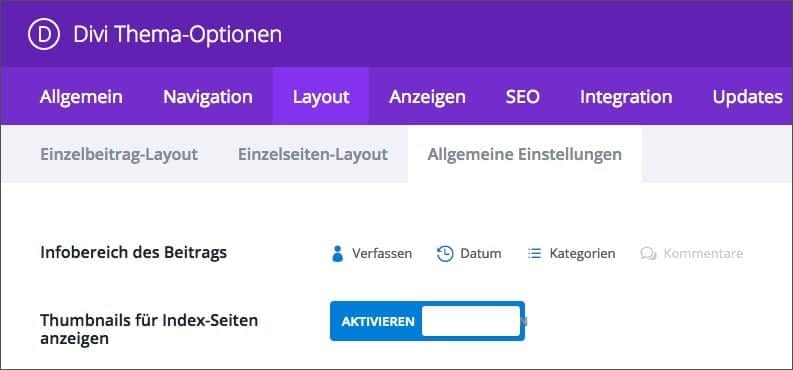
Den passenden Schalter, um das Beitragsbild in der Blogansicht nicht mehr anzuzeigen, findest du in der Administration unter "Divi" > "Theme-Optionen" im Reiter "Layout" im Unterpunkt "Allgemeine Einstellungen". Dort muss man die Option "Thumbnails für Index-Seiten anzeigen" deaktivieren und anschließend auf "Änderungen Speichern" klicken.
Anzeige des Beitragsbild für die Beitragsansicht abschalten
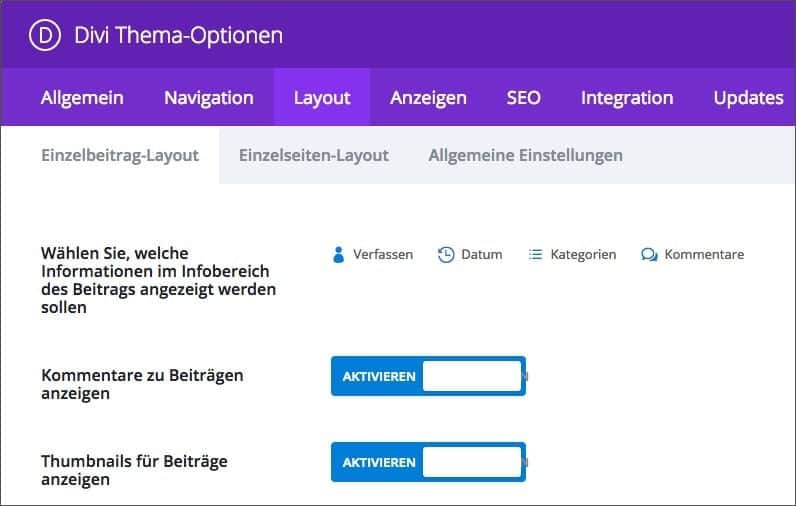
Den passenden Schalter, um das Beitragsbild in der Beitragsansicht nicht mehr anzuzeigen, findest du in der Administration unter "Divi" > "Theme-Optionen" im Reiter "Layout" im Unterpunkt "Einzelbeitrag-Layout". Dort muss man die Option "Thumbnails für Beiträge anzeigen" deaktivieren und anschließend auf "Änderungen Speichern" klicken.
Verwendung des ersten Bildes im Beitrag als Beitragsbild
Es gibt eine Möglichkeit das erste Bild, das in einem Beitrag verwendet wurde, automatisch als Beitragsbild zu nutzen. Das kann sinnvoll sein, wenn bereits viele alte Blogbeiträge ohne zugewiesenes Beitragsbild vorhanden sind oder falls man sich nicht die Mühe machen möchte jedes Mal ein extra Beitragsbild zu setzen.
Diese Option findet sich in der Administration unter "Divi" > "Theme-Optionen" im Reiter "Allgemein" und nennt sich: "Erstes Bild aus Beitrag verwenden"

Wenn man diese Option aktivieren will, sollte man zwei Dinge bedenken:
- Bildgröße
- Beitragsansicht
Bildgröße: Da die Beitragsbilder in den Ansichten recht groß dargestellt werden, sollte man darauf achten, dass das erste Bild in den Beitragen auch in größerem Format vorliegt. Ansonsten vergrößert Divi kleine Bilder einfach auf die benötigten Größe und das sieht in der Regel schlecht aus.
Beitragsansicht: Bei der Verwendung dieser Option sollte man die Anzeige des Beitragsbildes in der Beitragsansicht abschalten (siehe weiter oben). Ansonsten wird das erste Bild des Beitrages oben direkt nach dem Titel angezeigt und taucht dann an der eigentlichen Platzierung im Beitrag nochmal auf. Diese Wiederholung auf einer Seite wirkt meist merkwürdig.
Übrigens: Wenn ein Beitrag bereits ein fest zugewiesenes Beitragsbild besitzt wird dieses und nicht das erste Bild aus dem Beitrag verwendet.
Typographie
Einstellungen zur Typographie, also Schriftart, Schriftgröße, Zeilenhöhe und Textabstand, lassen sich im Designmodifikator unter "Allgemein" > "Typographie" nur für die gesamte Seite festlegen. Diese gelten dann auch für die Blogansicht.
Die typographischen Einstellungsmöglichkeiten im Designmodifikator unter "Blog" > "Post" wirken sich nur auf die Beitragsansicht und nicht auf die Blogansicht aus.
Fazit: Wenig Optionen für die Standard Blogansicht
Für die normale Blogansicht bietet Divi mit Bordmitteln nicht sonderlich viele Möglichkeiten der Veränderung. Diese sollte man kennen, damit man einschätzen kann, ob die vorhandenen Optionen ausreichend sind.
Sobald man das Blog Modul des Divi Builders einsetzt werden deutlich erweiterte Optionen verfügbar. Dazu mehr in einem der folgenden Artikel. Mit Hilfe von Anpassungen im CSS und der Template Dateien (möglichst in einem Child Theme) sind natürlich noch flexiblere Ergebnisse möglich. Auch dazu folgt später noch ein weiterer Artikel.

Sehr interessantes Theme. Werde mir ernsthaft überlegen, zu Divi zu wechseln.
Vielen Dank für diesen supernützlichen Beitrag 🙂
Auf jeden Fall habt ihr mal wieder ein paar Divi-Geheimnisse für mich gelüftet …
Ich freue mich schon auf Eure nächsten Beiträge!
Liebe Grüße, Monika
Hallo,
großartig! Danke! Wahrscheinlich war es auch mein Kontakt in genau dieser Sache, der Euch dazu veranlasst hat, dieses Thema einmal explizit aufzugreifen.
Daher mal die Frage:
Bleiben solche Newsletter eigentlich redundant erhalten, so dass man sie als eine Art Nachschlagewerk immer nutzen kann?
Vielleicht könntet Ihr Sie auch als PDF E-Book zum Download zur Verfügung stellen.
Viele Grüße
Detlev
Gerne und genau Detlev, deine Anfrage war der erste Impuls zu dem Artikel 😉 .
Da die Newsletter meist auf die relevanten Inhalte in unserem Blog verweisen, die sowieso öffentlich bleiben werden, ist eine Archivierung der Newsletter nicht notwendig.
Das mit dem PDF-Download ist eine gute Idee, aber wir werden vermutlich etwas warten bis sich ein paar Artikel mehr angesammelt haben, damit ein eBook auch ein wenig mehr Inhalt hat.