
Nachdem wir uns im letzten Teil unserer Serie mit dem Einstellungsbereich des Divi Blog Moduls unter "Inhalt" vertraut gemacht haben, kümmern wir uns diesmal um die Optionen im Bereich "Ansicht" und "Fortgeschritten".
Entwurf
Im Einstellungsbereich Entwurf finden sich überwiegend Optionen, die sich auf die Darstellung der Elemente des Blog Moduls beziehen.
Entwurf: Layout
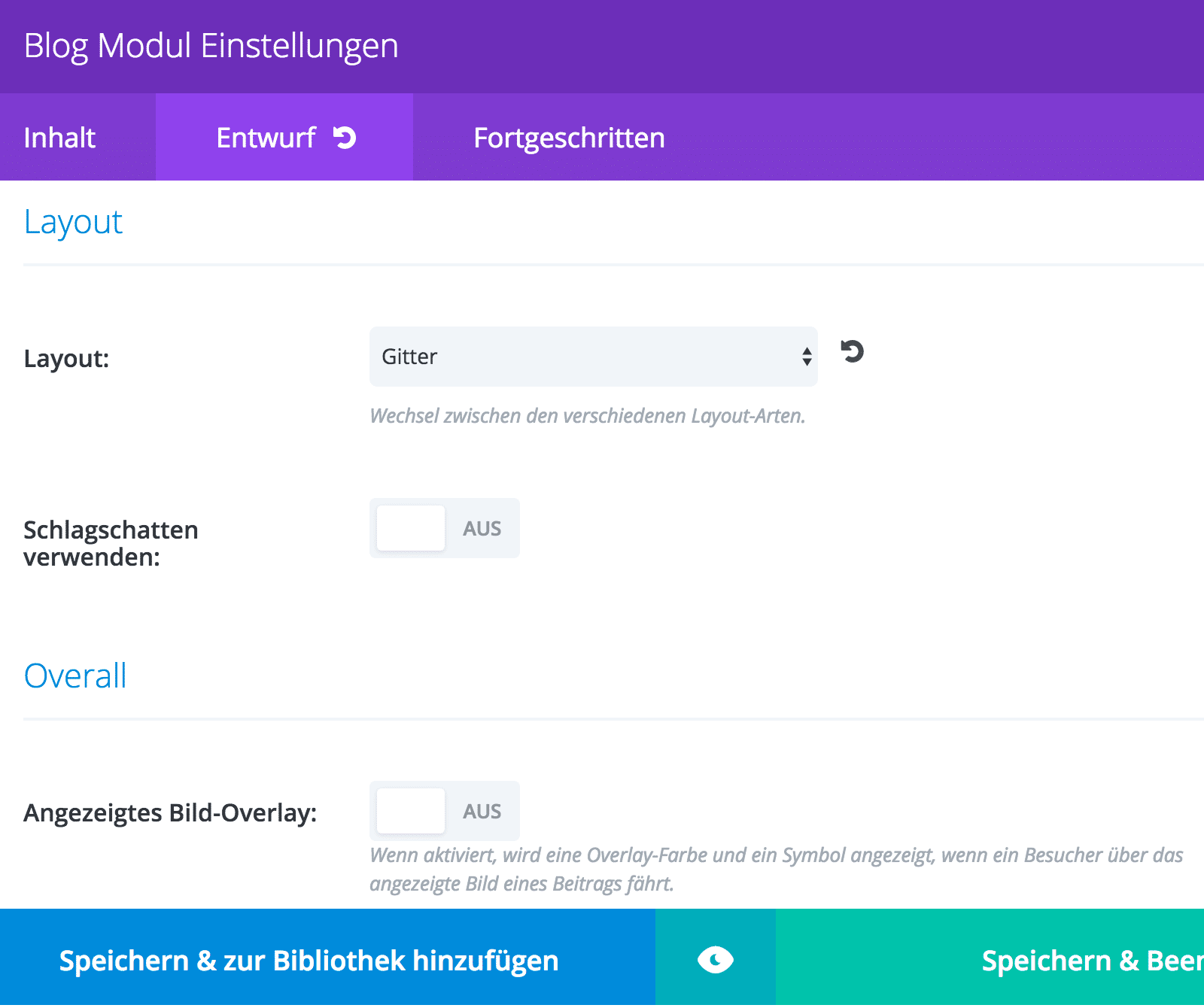
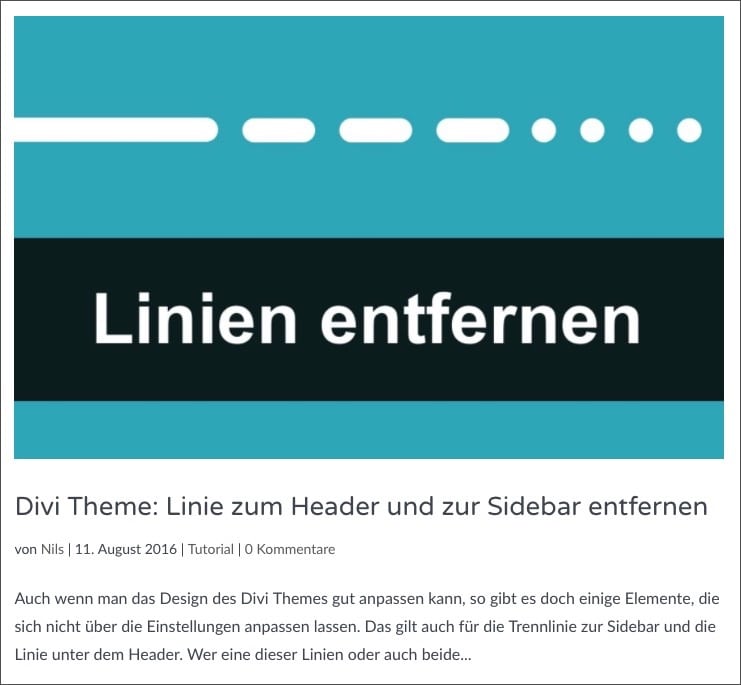
Über die Layout Auswahl kann zwischen der Anzeige der Blogbeiträge über die volle Breite oder als Gitter gewählt werden.
Volle Breite:
Gitter:
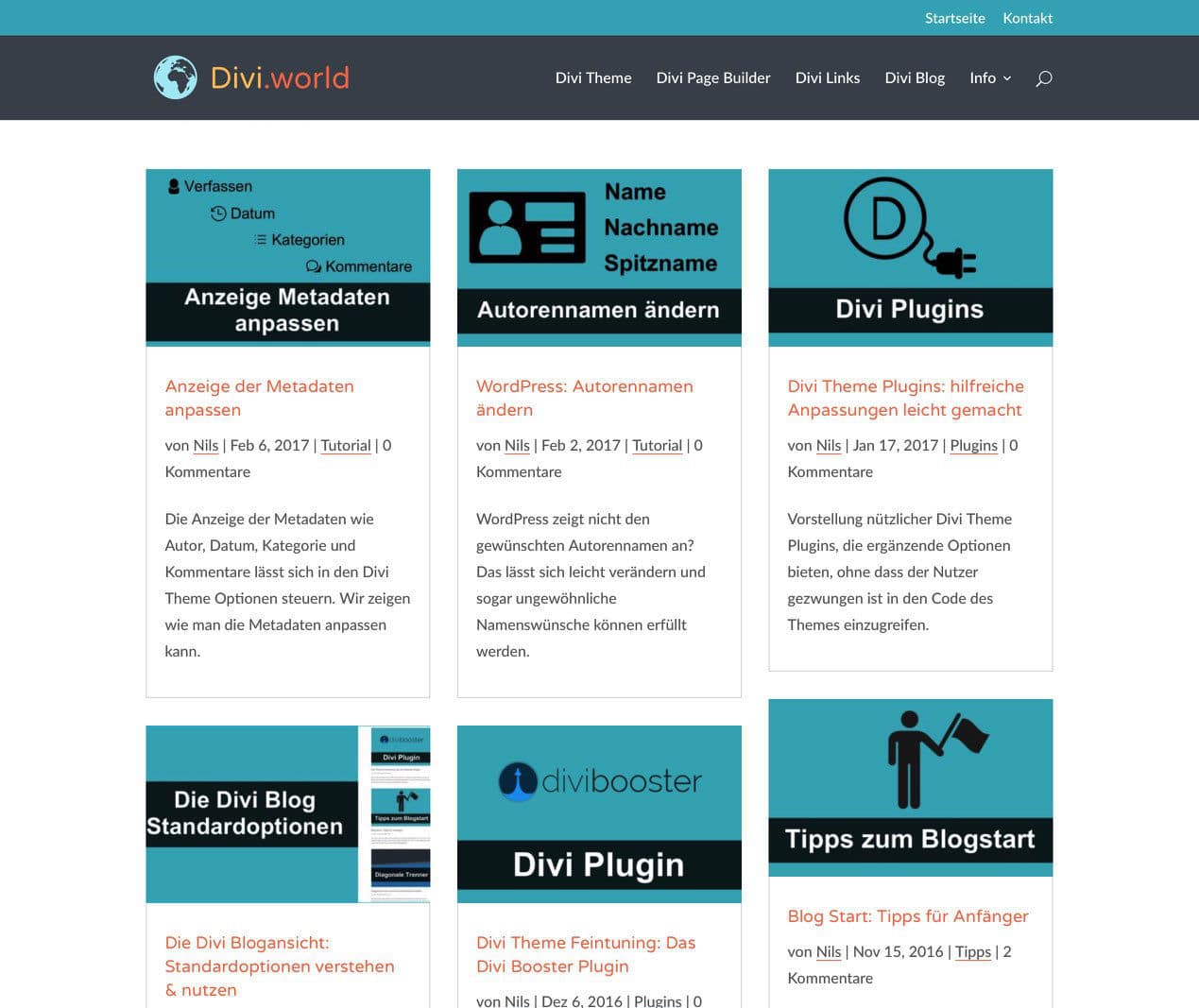
Falls die Option "Gitter" gewählt wird, erscheint eine zusätzliche Schaltfläche "Schlagschatten verwenden". Bei Aktivierung werden die Gitterelemente mit einem leichten Schlagschatten versehen.
Overall: Angezeigtes Bild-Overlay
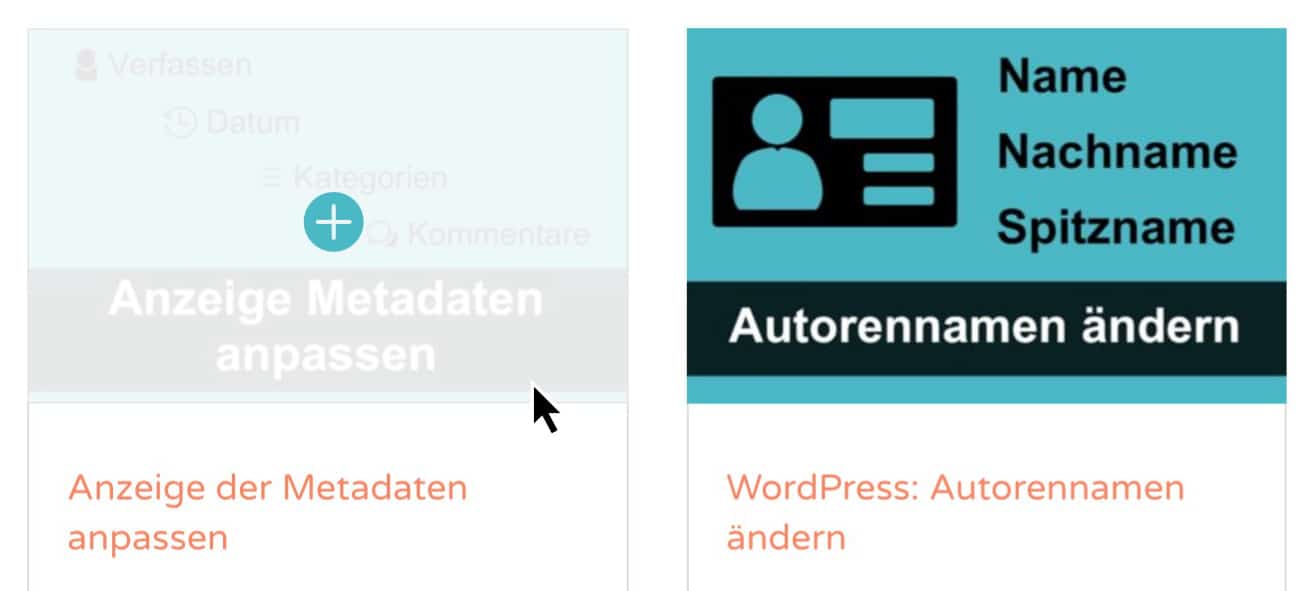
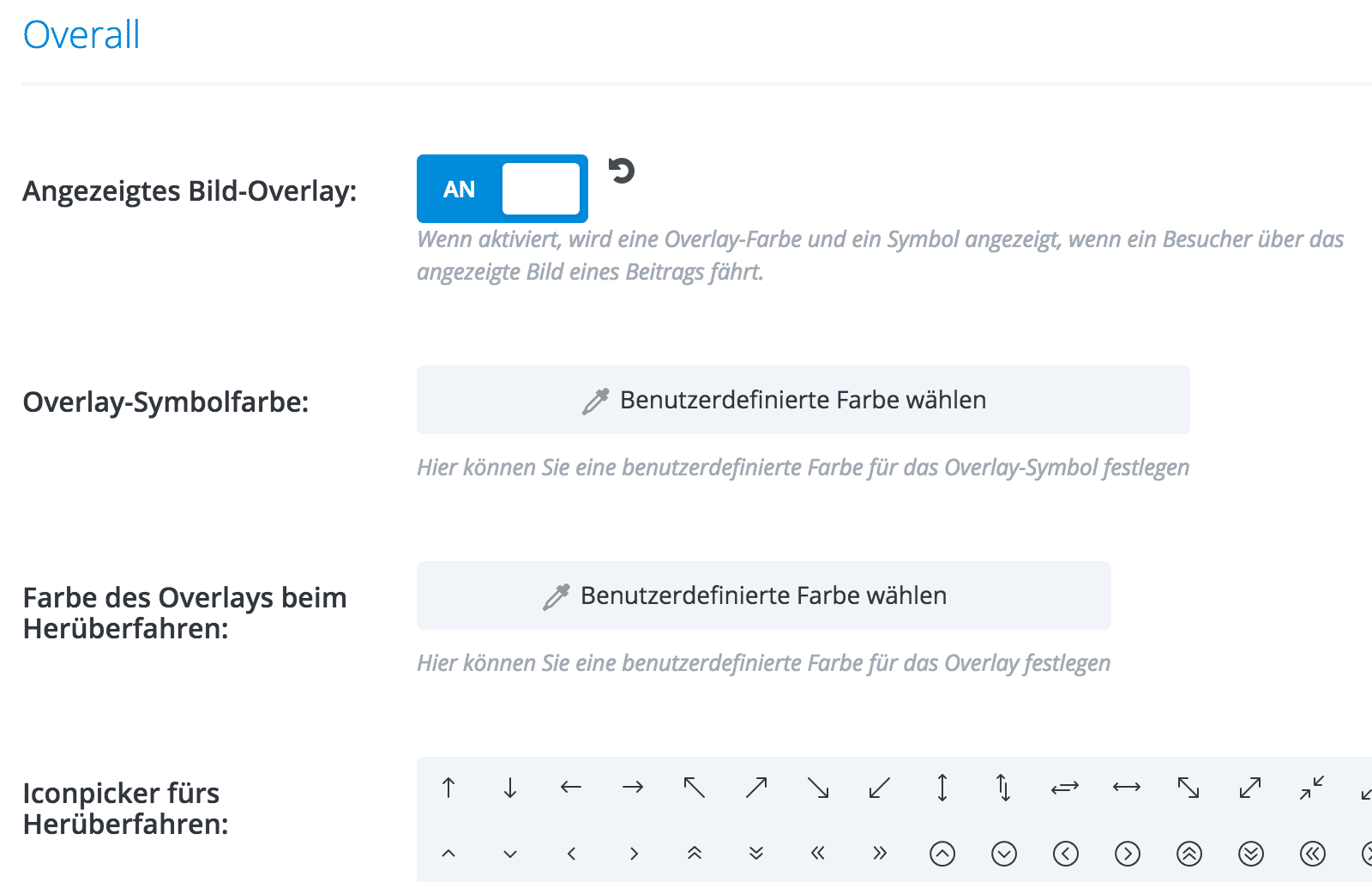
Die Aktivierung dieser Option sorgt für einen Overlay Effekt. Fährt der Mauszeiger über einen Beitrag, wird dessen bevorzugtes Bild (auch Beitragsbild, Featured Image oder Thumbnail genannt) mit einer Overlay Farbe versehen und ein Symbol angezeigt.
Die genauen Einstellungen erscheinen erst nach Aktivierung der Option:
- Overlay-Symbolfarbe
- Farbe des Overlays beim Herüberfahren
- Iconpicker fürs Herüberfahren zur Auswahl des Symbols
Header, Body, Meta Text
Es folgen hintereinander drei Abschnitte für die Texteinstellungen der Überschrift (Header), des Fließtextes (Body) und der Metainformationen (Meta) wie Datum etc. Jeder Einstellungsabschnitt ist gleich aufgebaut:
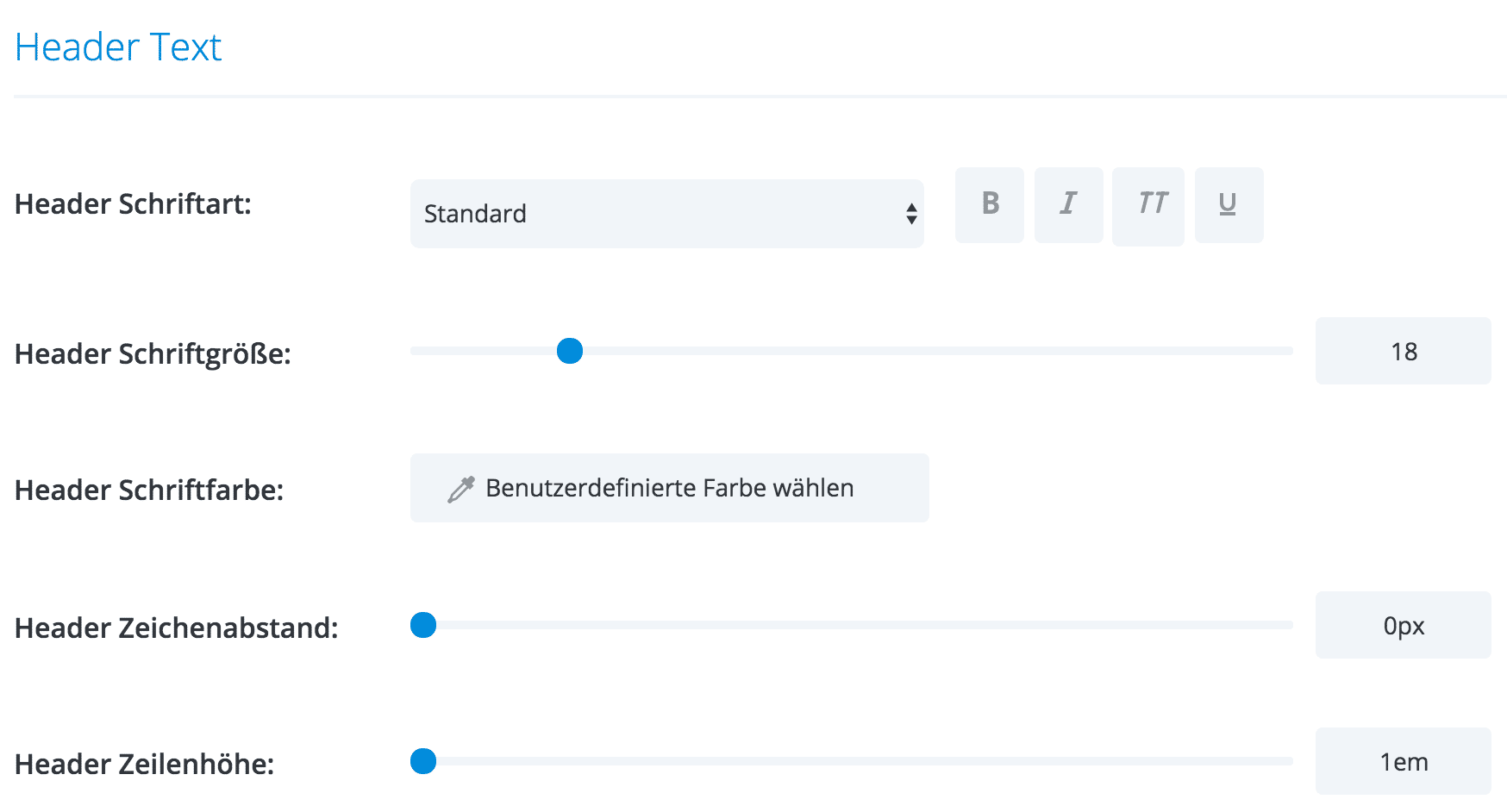
Als erstes wird die Schriftart festgelegt inkl. der gewünschten Formatierung wie fett, schräggestellt, nur Großbuchstaben oder unterstrichen. Anschließend die Schriftgröße, -farbe, der Abstand zwischen den Zeichen und zwischen den Zeilen.
Rand
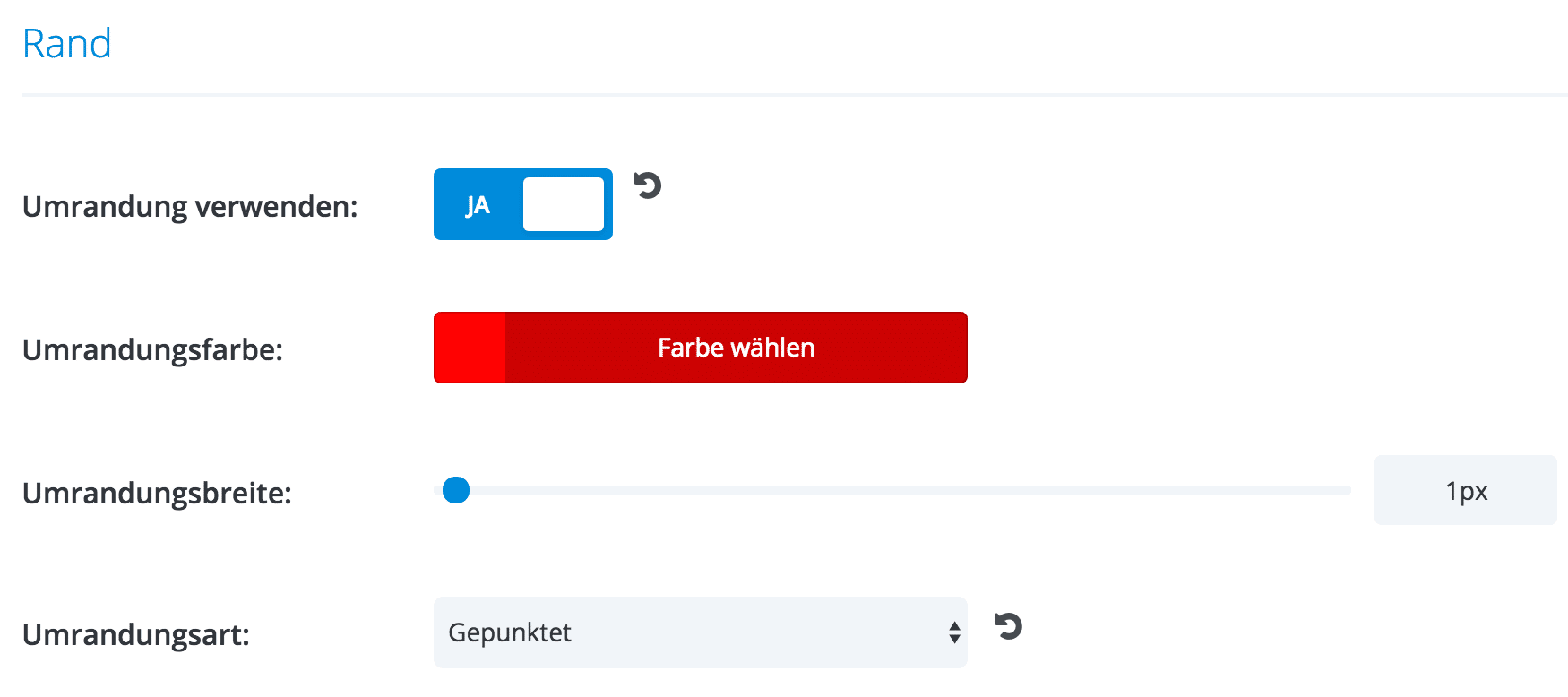
Wenn die Option "Rand" aktiviert wird, erscheinen weitere Einstellungsmöglichkeiten, die die Art des umschließenden Rahmens um die einzelnen Elemente bestimmt. Wobei in der Gitteransicht auch ohne aktiviertem Rand stets ein feiner grauer Rahmen verwendet wird.
Fortgeschritten
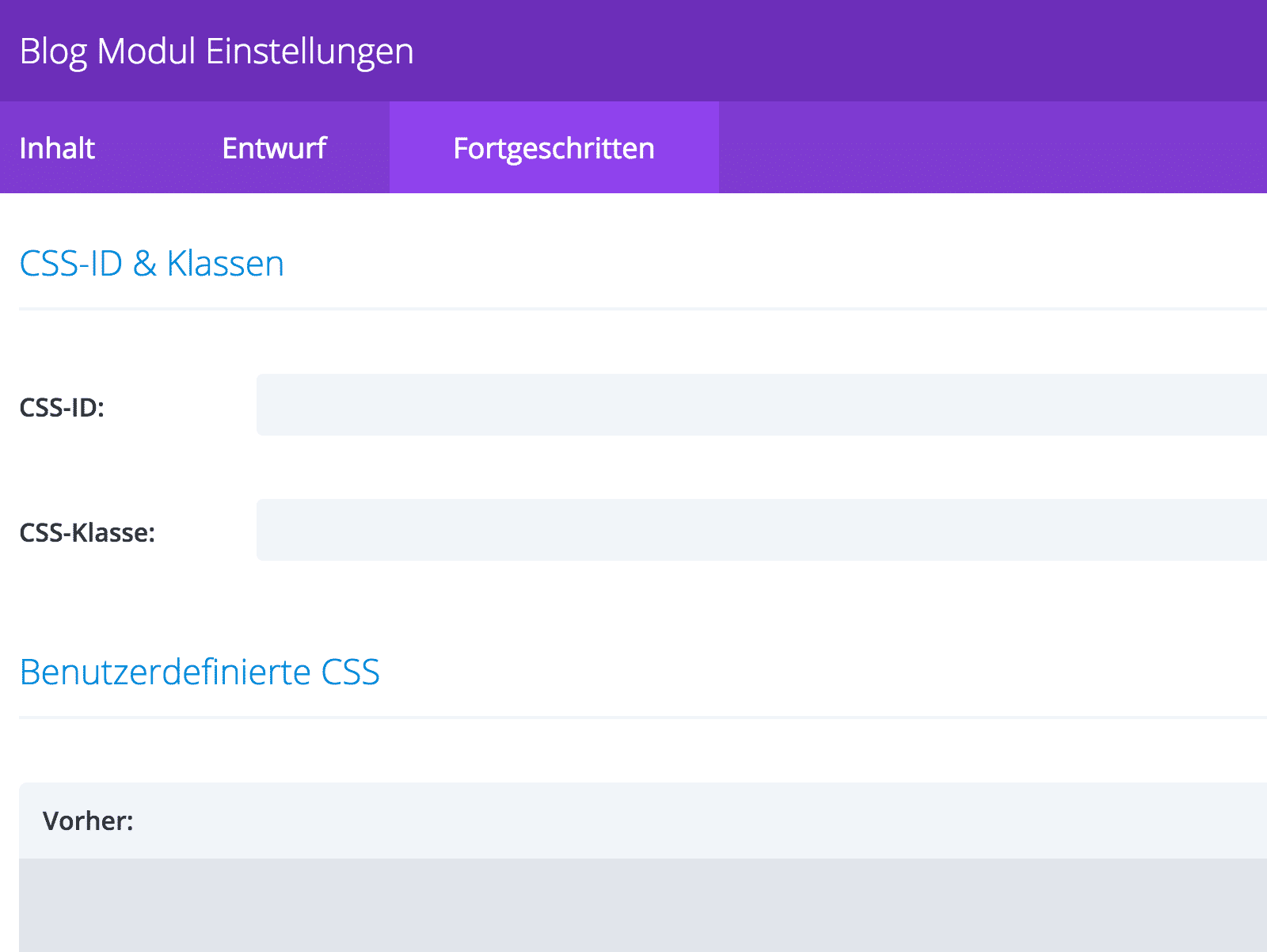
Im Einstellungsbereich "Fortgeschritten" finden sich fast ausschließlich Optionen im Zusammenhang mit CSS.
CSS-ID & Klassen
Dem eingebundenen Blog-Modul kann sowohl eine "CSS-ID" als auch eine "CSS-Klasse" zugewiesen werden. Damit besteht die Möglichkeit dieses Elemente über CSS-Code noch individueller zu gestalten.
Benutzerdefinierte CSS
Im Folgenden Abschnitt "Benutzerdefinierte CSS" kann CSS für verschiedene Elemente des Blogmoduls vergeben werden. Dazu gehören: Vorher, Hauptelement, Nachher, Titel, Post Meta, Seitennavigation, Angezeigtes Bild, Mehr-lesen-Button.
Sehr praktisch: Wenn auf den jeweiligen Titel oder in den darunterliegenden Bereich geklickt wird, erscheint neben dem Titel der dazugehörige CSS-Selektor mit dem das Element auch direkt in der style.css eines Child Themes angesprochen werden kann.
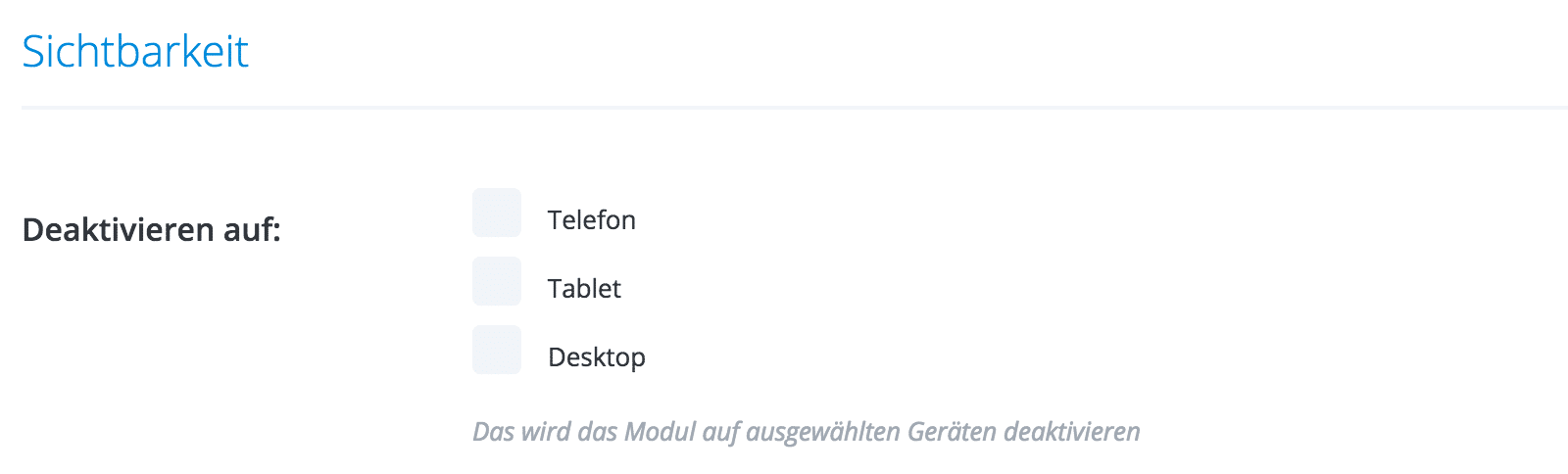
Sichtbarkeit: Deaktivieren auf
Mit dieser Einstellung lässt sich die Anzeige des Blog Moduls auf bestimmten Gerätearten deaktivieren, falls z.B. die Anzeige des Moduls auf einem Handy nicht erwünscht ist.
Artikelreihe Divi Blog Modul
Alle Artikel zum Einsatz des Blog Moduls im Page Builder des Divi Theme:

Wie kann ich am Ende der Blogartikelübersicht nicht nur „Ältere Einträge“ sehen, sondern eine Liste der Seitennummern entsprechend der Anzahl der Einträge in der Übersicht? Bei 100 Artikeln und 20 Einträgen pro Übersichtsseite sollte es die Seiten 1,2,3,4,5 geben.
Auch hier nicht mit Bordmitteln zu erreichen. Elegant Themes empfiehlt selbst den Einsatz eines Plugins zu diesem Zweck.
Wie kann ich aus dem Text „mehr lesen“ einen Button machen? Irgendwo habe ich das mal in einem Bild zum Blog-Modul gesehen. Aber nur als Ergebnis, nicht als Beschreibung, wie man es macht.
Grundsätzlich hat man bei Divi immer mit dem Einsatz des Blog Moduls im Builder mehr Optionen als wenn man die „normale“ Blogfunktionalität des Themes verwendet.
Trotzdem sind Deine Anliegen derzeit auch nicht über Bordmittel zu erreichen. Die Gestaltung eines Buttons ist im Moment auch nur über CSS machbar. Hier ist eine ganz gute Anleitung.
Und zum Schluss noch die Masterfrage 😀
Wie kann ich die Seite, die einen Blogbeitrag anzeigt, mit Divi gestalten. Wenn ich auf einen Eintrag in der Übersicht des Moduls klicke, wird mir der ganze Artikel in einem Standardlayout präsentiert 🙁 Aber ich möchte ja nicht durch hunderte Blogartikel durchgehen und ein neues Layout eintragen. Wie kann ich also den Standard selbst verändern? Mit dem Divi Builder natürlich.
Simple Antwort: Derzeit mit Bordmitteln gar nicht. Nachdem Elegant Themes vor knapp einem Jahr angekündigt hat Divi entsprechende Theme Builder Funktionen zu verpassen, warten nun alle mittlerweile mehr oder weniger ungeduldig darauf, dass das entsprechende Update endlich veröffentlicht wird.
Es gibt ein paar Workarounds, wie sich eine globale Vorlage anzulegen, aber so richtig cool sind die Lösungen nicht und vor allem nicht nachträglich.
Leider ein Grund warum auch einige schon in Richtung Elementor Pro abgewandert sind.
Danke für die Info, auch wenn sie etwas frustrierend ist. Elementor ist für mich aber eher keine Option derzeit. Daher komme ich grad 😉
Hallo Nils,
wie oder wo kann ich das Layout beeinflussen, das beim Aufruf eines einzelnen Blogbeitrags angezeigt wird? Da wird mir das Hintergrundbild der Webseite nicht angezeigt. Alle Beiträge sollen den gleichen Hintergrund haben wie die normalen Seiten. Hast Du da einen Tipp für mich?
Vielen Dank!
Hallo,
ist es möglich die Länge in der einzelnen Kästen so einzustellen, das diese immer gleich sind und nicht wie auch oben zu sehen der rechte Kasten kürzer ist. Also unabhängig des Inhalts immer gleiches Format der Voransicht. Vielen Dank.
Hallo Andreas,
das ist mit Bordmitteln nicht möglich, aber mit Hilfe von ergänzendem CSS schon. Ein paar Beispiele:
Hallo Nils,
super vielen Dank für die schnelle Hilfe. Hat mir echt Zeit gespart. VG