
Nachdem wir uns im letzten Teil unserer Serie mit dem Einstellungsbereich des Divi Blog Moduls unter "Inhalt" vertraut gemacht haben, kümmern wir uns diesmal um die Optionen im Bereich "Ansicht" und "Fortgeschritten".
Entwurf
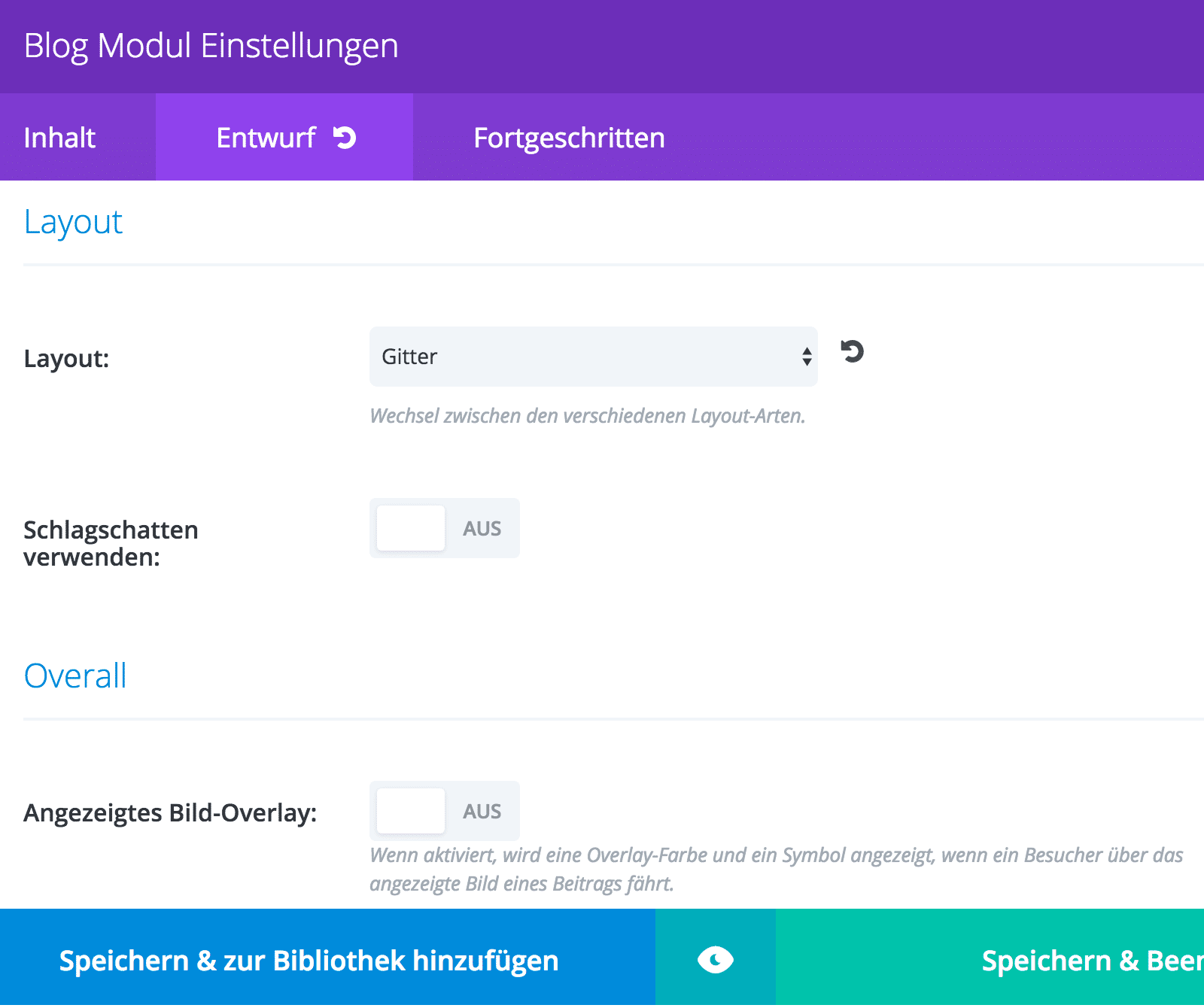
Im Einstellungsbereich Entwurf finden sich überwiegend Optionen, die sich auf die Darstellung der Elemente des Blog Moduls beziehen.
Entwurf: Layout
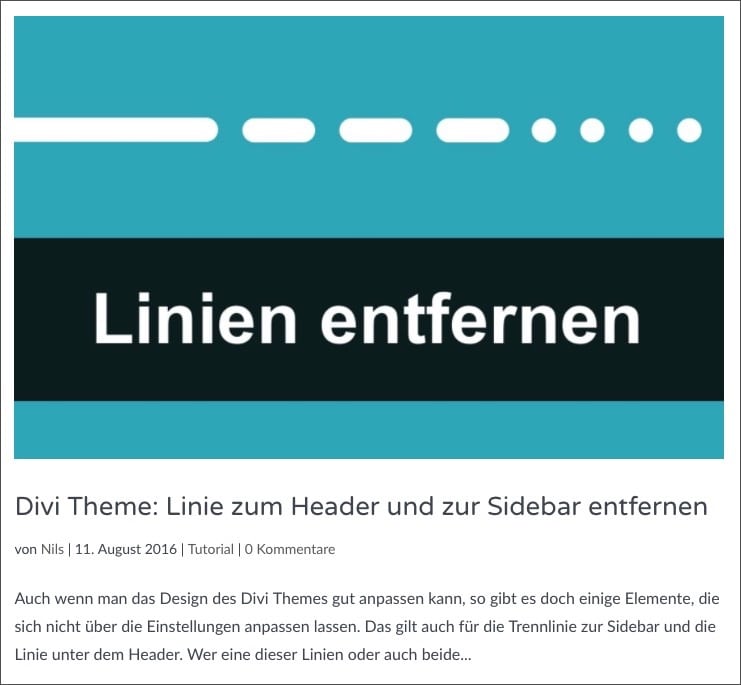
Über die Layout Auswahl kann zwischen der Anzeige der Blogbeiträge über die volle Breite oder als Gitter gewählt werden.
Volle Breite:
Gitter:
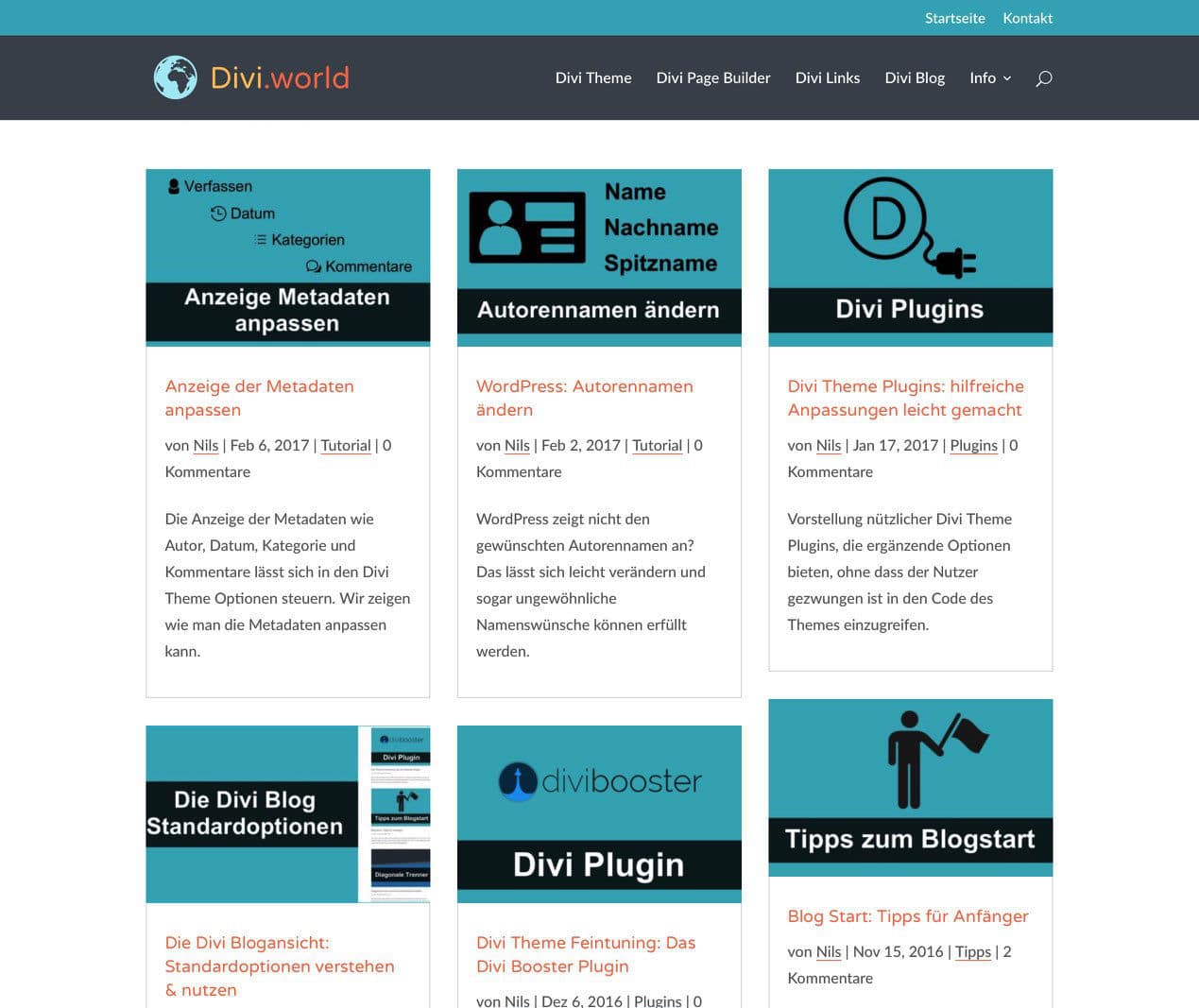
Falls die Option "Gitter" gewählt wird, erscheint eine zusätzliche Schaltfläche "Schlagschatten verwenden". Bei Aktivierung werden die Gitterelemente mit einem leichten Schlagschatten versehen.
Overall: Angezeigtes Bild-Overlay
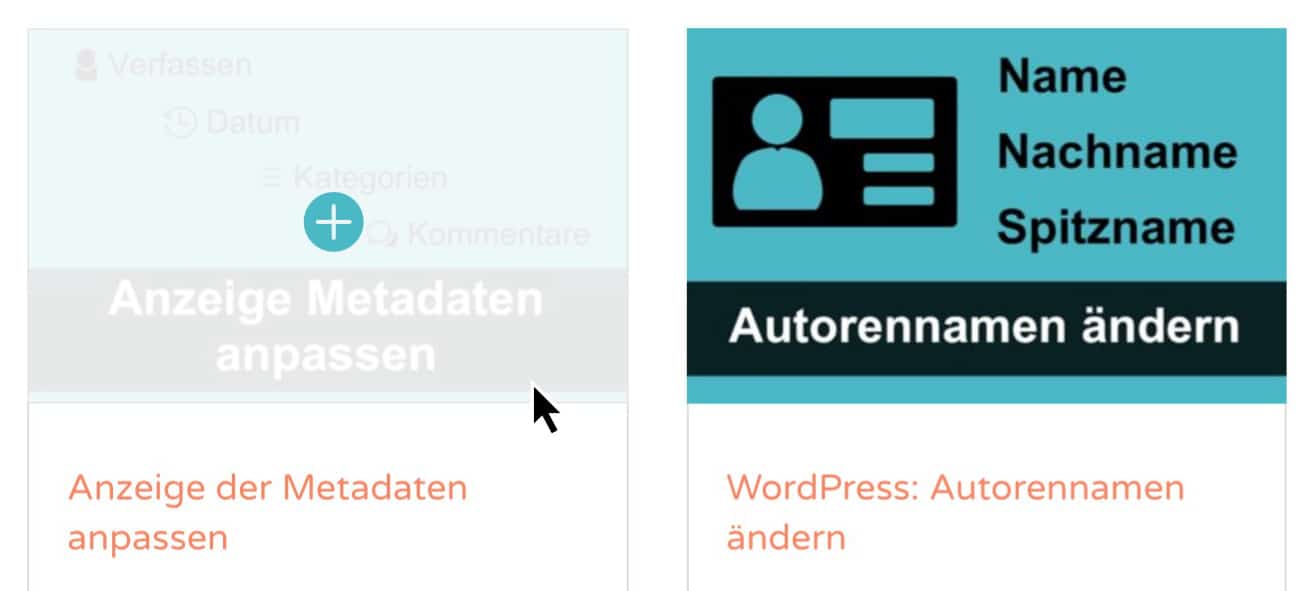
Die Aktivierung dieser Option sorgt für einen Overlay Effekt. Fährt der Mauszeiger über einen Beitrag, wird dessen bevorzugtes Bild (auch Beitragsbild, Featured Image oder Thumbnail genannt) mit einer Overlay Farbe versehen und ein Symbol angezeigt.
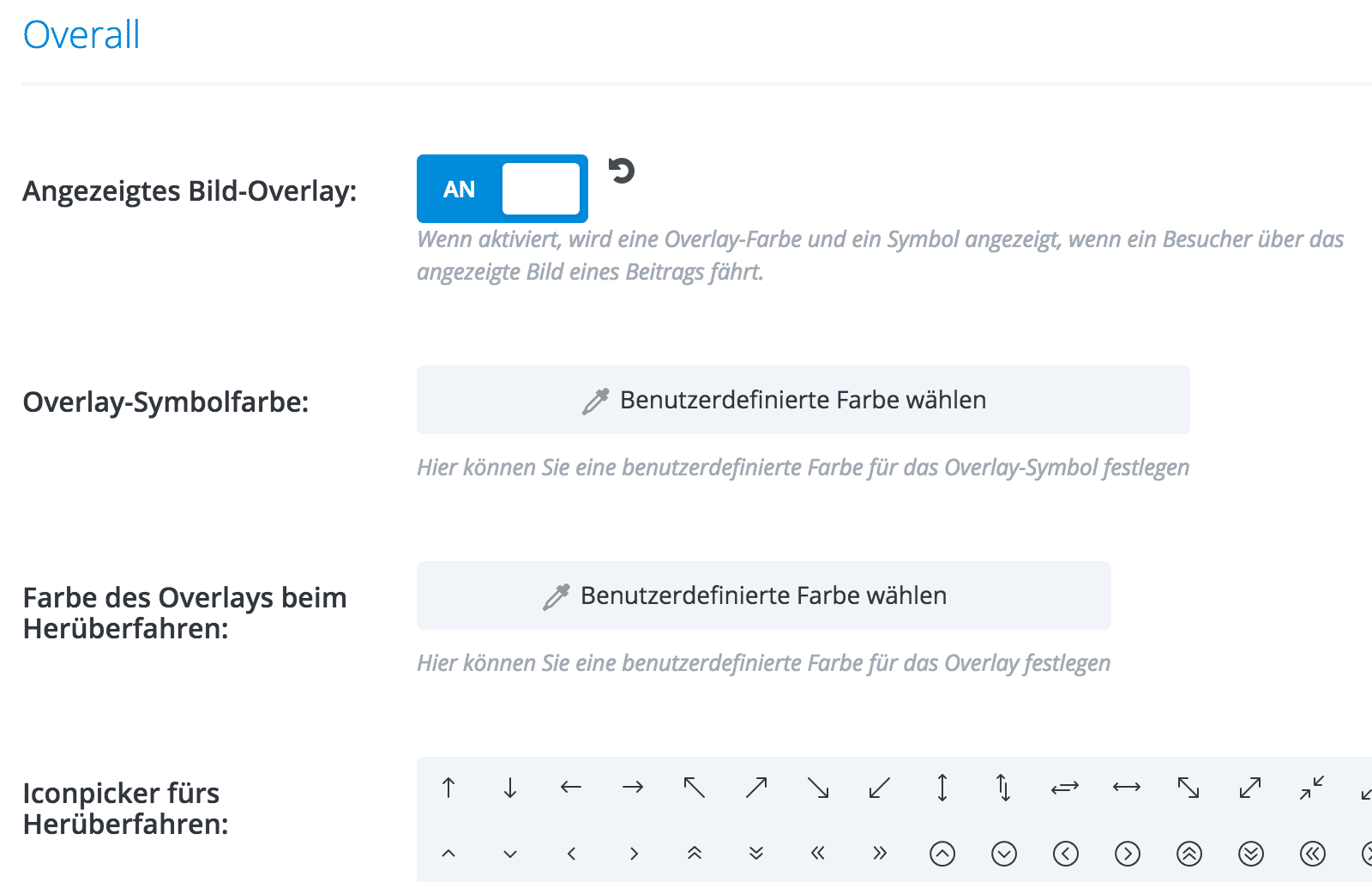
Die genauen Einstellungen erscheinen erst nach Aktivierung der Option:
- Overlay-Symbolfarbe
- Farbe des Overlays beim Herüberfahren
- Iconpicker fürs Herüberfahren zur Auswahl des Symbols
Header, Body, Meta Text
Es folgen hintereinander drei Abschnitte für die Texteinstellungen der Überschrift (Header), des Fließtextes (Body) und der Metainformationen (Meta) wie Datum etc. Jeder Einstellungsabschnitt ist gleich aufgebaut:
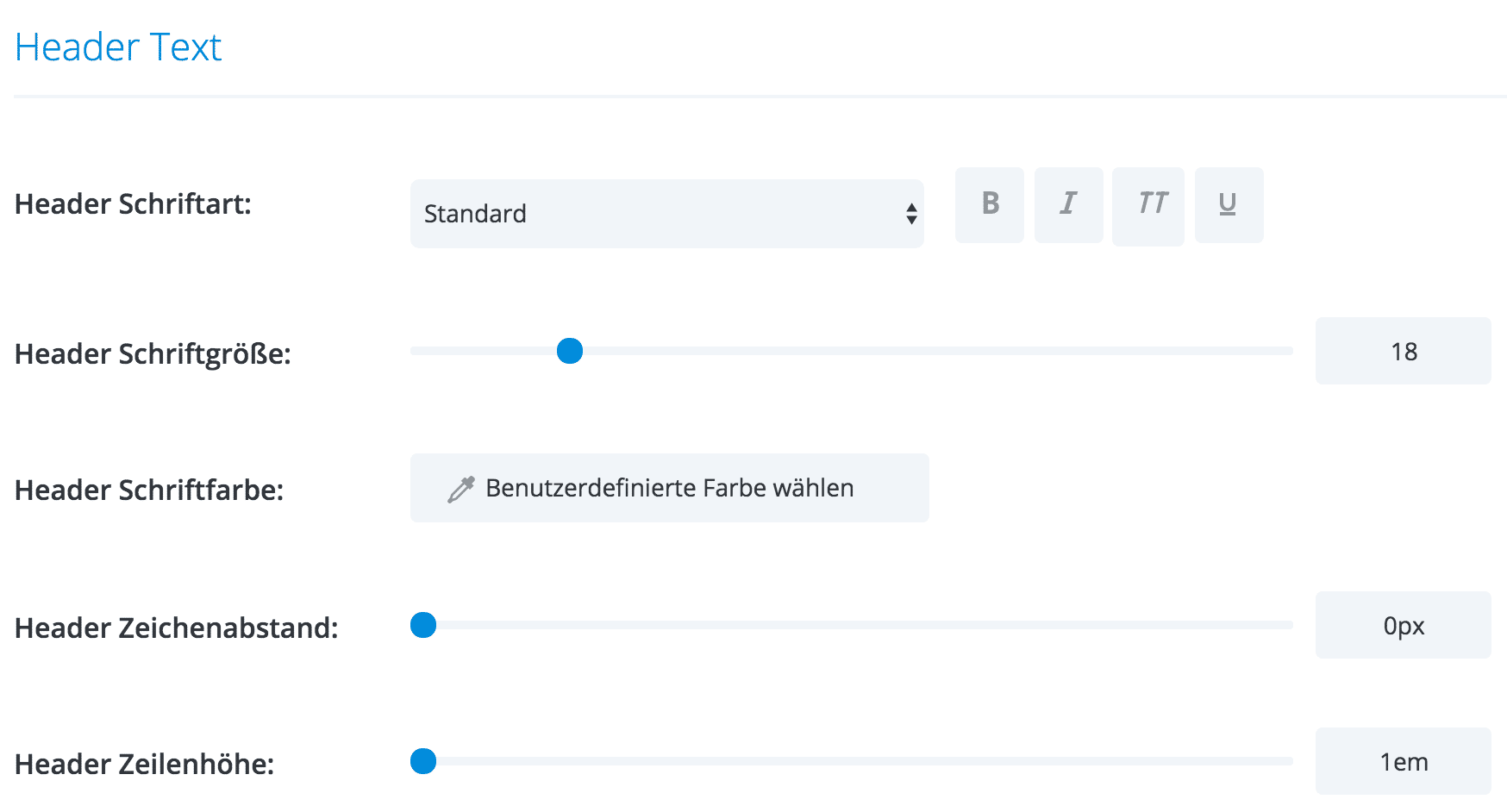
Als erstes wird die Schriftart festgelegt inkl. der gewünschten Formatierung wie fett, schräggestellt, nur Großbuchstaben oder unterstrichen. Anschließend die Schriftgröße, -farbe, der Abstand zwischen den Zeichen und zwischen den Zeilen.
Rand
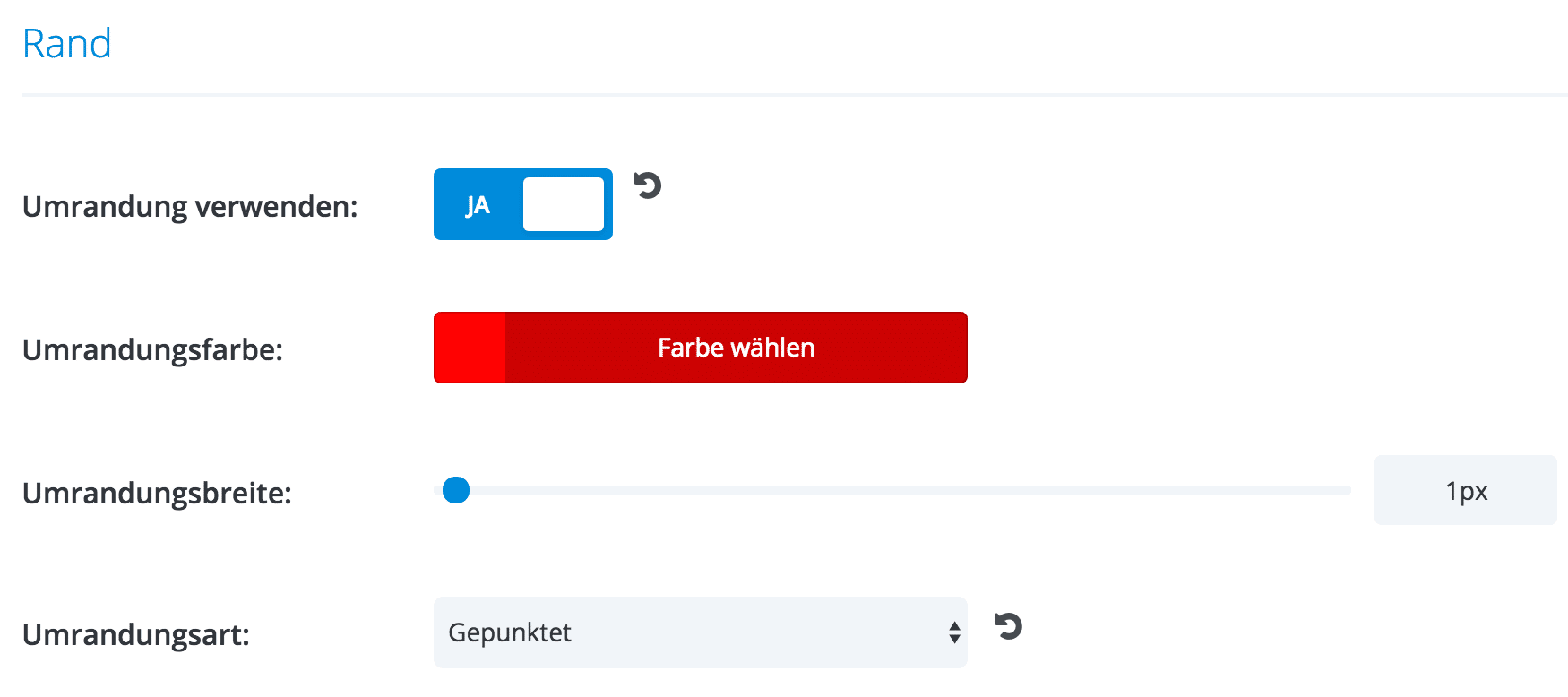
Wenn die Option "Rand" aktiviert wird, erscheinen weitere Einstellungsmöglichkeiten, die die Art des umschließenden Rahmens um die einzelnen Elemente bestimmt. Wobei in der Gitteransicht auch ohne aktiviertem Rand stets ein feiner grauer Rahmen verwendet wird.
Fortgeschritten
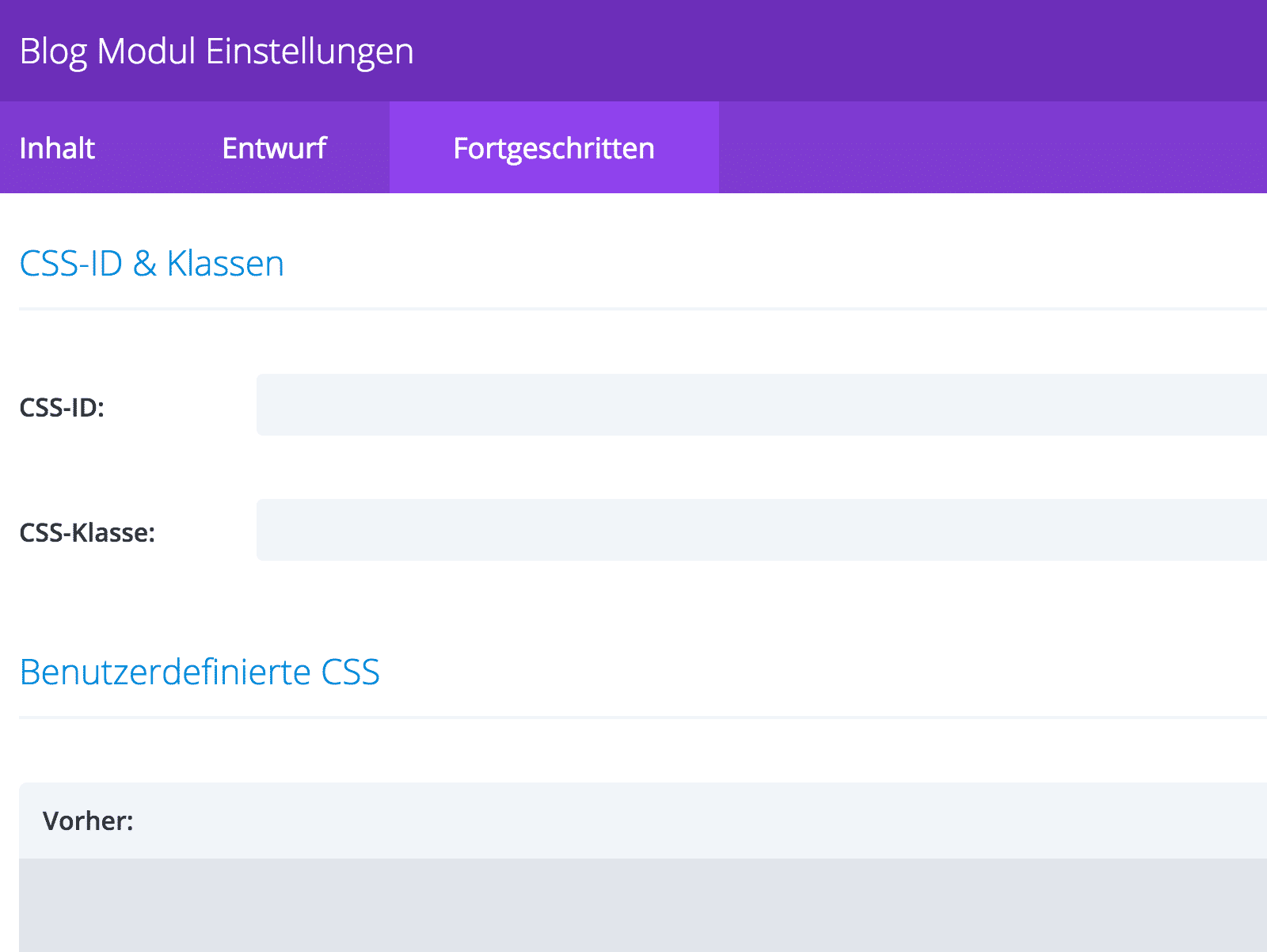
Im Einstellungsbereich "Fortgeschritten" finden sich fast ausschließlich Optionen im Zusammenhang mit CSS.
CSS-ID & Klassen
Dem eingebundenen Blog-Modul kann sowohl eine "CSS-ID" als auch eine "CSS-Klasse" zugewiesen werden. Damit besteht die Möglichkeit dieses Elemente über CSS-Code noch individueller zu gestalten.
Benutzerdefinierte CSS
Im Folgenden Abschnitt "Benutzerdefinierte CSS" kann CSS für verschiedene Elemente des Blogmoduls vergeben werden. Dazu gehören: Vorher, Hauptelement, Nachher, Titel, Post Meta, Seitennavigation, Angezeigtes Bild, Mehr-lesen-Button.
Sehr praktisch: Wenn auf den jeweiligen Titel oder in den darunterliegenden Bereich geklickt wird, erscheint neben dem Titel der dazugehörige CSS-Selektor mit dem das Element auch direkt in der style.css eines Child Themes angesprochen werden kann.
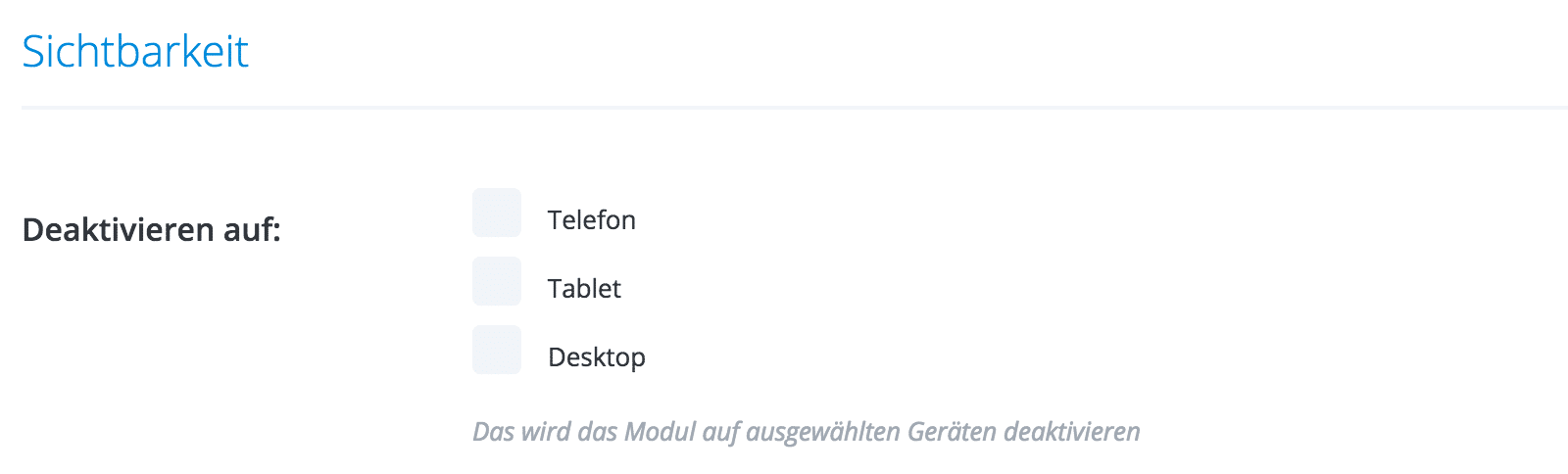
Sichtbarkeit: Deaktivieren auf
Mit dieser Einstellung lässt sich die Anzeige des Blog Moduls auf bestimmten Gerätearten deaktivieren, falls z.B. die Anzeige des Moduls auf einem Handy nicht erwünscht ist.
Artikelreihe Divi Blog Modul
Alle Artikel zum Einsatz des Blog Moduls im Page Builder des Divi Theme:

Hallo,
wenn ich einen Beitrag erstelle und dabei Returns verwende, z.B. so:
Messe ABC
01.01.2019
Frankfurt
erscheint der Text im Blogmodul (also der Textauszug auf der Startseite ohne Returns, nämlich so:
Messe ABC01.01.2019Frankfurt
wie kann ich das ändern?
Frohes Neues Arne!
Das steuerst Du über die Option „Inhaltslänge“. Wenn dort „Ausschnitt anzeigen“ (Standard) ausgewählt ist, wird der für den „Textauszug“ hinterlegte Text verwendet. Wenn dort Zeilenumbrüche eingetragen sind, werden die auch angezeigt. Wenn Du allerdings keinen eigenen „Textauszug“ definiert hast wird einfach ein Teil des Textanfangs dargestellt ohne Zeilenumbrüche. Also entweder trägst Du die gewünschte Formatierung in den „Textauszug“ ein oder Du stellst die Option „Inhaltslänge“ auf „Inhalt anzeigen“ um. Wobei bei „Inhalt anzeigen“ immer der kompletten Beitragsinhalt angezeigt wird und nicht nur ein paar Zeilen.
… auch ein Frohes Neues und du bist der Beste! Hat funktioniert.
Hallo Nils,
jetzt habe ich es verstanden. Der Hinweis, dass ich das Bild vorher löschen muss, hat die Erkenntnis gebracht. 😉
Vielen Dank!
Hallo Nils,
vielen Dank für die sehr ausführliche Anleitung.
Das mit dem Update klingt schon mal gut. Aber ich probiere es gerne auch vorher mal aus. Dann verstehe ich es besser. 😉
Ich glaube, dass ist genau das, wonach ich gesucht habe. Die Einstellung mit dem Modul „Volle Breite des Posttitels“ konnte ich umsetzen.
Allerdings stehe ich bei dem Modul „Volle Breite des Bildes“ noch etwas auf dem Schlauch.
Ich hoffe, ich blamiere mich jetzt nicht. Aber kannst Du mir noch kurz mitteilen, wo ich die „Bild-Url“ genau finde? Ist das dort, wo ich auch das Bild einfüge?
Vielen Dank nochmal für tolle Anleitung.
Viele Grüße
Helge
Ich hoffe der Screenshot hilft Dir:
Wobei (1) erst erscheint, wenn Du mit der Maus unter der Überschrift „Bild-URL“ über den mit „Add Image“ gekennzeichneten Bild Bereich fährst bzw. falls Du da schon ein Bild hinterlegt hast musst Du das erst löschen, bevor statt des der Symbolkombination Zahnrad und Mülleimer wieder die „Dynamic Content“ Einstellung (das Datenbanksymbol mit dem kleinen Pluszeichen) auftaucht. Auf das Symbol (1) klickst Du dann und wählst aus dem folgenden Dropdown die Option „Angezeigtes Bild“ (2).
Der Dynamic Content, sorgt dafür, dass automatisch stets das Featured Image als Bild verwendet wird. Du könntest natürlich auch an dieser Stelle einfach das entsprechende Bild aus der Mediathek auswählen, aber das würde sich nicht automatisch ändern, wenn Du ein neues Beitragsbild für den Artikel auswählst. Wäre aber eine Alternative, falls Du das mit der dynamischen Bild-URL nicht hinbekommst.
Hallo Nils,
vielen Dank für den tollen Mehrwert, den Du hier bietest.
Ich befinde mich gerade im Aufbau einer Webseite mit Divi. Allerdings fallen mir einige Dinge sehr schwer.
Ich habe eine Seite mit dem Blog-Modul eingerichtet, wo meine Beiträge zu finden sind.
Wenn ich allerdings einen Beitrag aufrufe, bekomme ich es nicht hin, dass das Headerbild (dieses soll sich auf allen Seiten und Beiträgen wiederfinden) vernünftig angezeigt wird.
Wenn ich es über vollbreite Kopfzeile im Backend einbaue, erscheint die Überschrift des Beitrags über dem Header. Sieht natürlich nicht schön aus.
Was mache ich falsch? Für einen Hinweis wäre ich Dir sehr dankbar.
Liebe Grüße
Helge
Hallo Helge,
dazu gibt es keine direkte Einstellung. Allerdings soll demnächst ein Divi Update mit Theme Builder Funktionen erscheinen. Dann kannst Du entsprechende Templates für Deine Blogbeiträge anlegen.
Wenn du nicht warten willst, kannst Du bereits jetzt jeden einzelnen Beitrag mit dem Divi Builder gestalten. Das hat nur den Nachteil, dass Du das bei jedem Beitrag extra machen musst und später nicht mehr so flexibel bist bzw. Änderungen in jedem einzelnen Beitrag nacharbeiten musst. Insofern würde ich mir überlegen, ob Du nicht noch bis zum Erscheinen des Updates Geduld bewahren willst (allerdings weiß niemand genau wann es kommen wird).
Wenn Du doch für jeden einzelnen Beitrag den Weg über den Builder gehen willst ist das „Vollbreite Kopfzeilen“ Modul vermutlich nicht so gut geeignet, da es im Grunde eher auf eine andere Art der Darstellung ausgelegt ist. Hier wäre die Kombination mit den folgenden Modulen am geeignetsten für Dein Vorhaben:
Das ist übrigens auch ohne die volle Breite mit den folgenden Modulen möglich:
Wobei Du bei dem Modul Bilder auch wieder die Dynamic Content Option aktivieren musst und im Modul Posttitel auch wieder die zusätzliche Anzeige des Featured Images unterhalb des Titels deaktivieren musst.
Hey Nils,
toll deine Website hier. Vielleicht kannst du mir helfen. Ich möchte gern, dass meine einzelnen Beiträge, also die Blogposts, den gleichen Aufbau haben wie meine Seiten im Menü. Kann ich den oberen Bereich des Blogposts, also da wo die Überschrift, Autor etc. steht irgendwo verändern? Die Farbeinstellung habe ich hinbekommen, Ich würde aber gern den Posttitel rechts haben (anstatt links) und mein Headerbild darunter legen. Falls du magst siehst du es auf all meinen einzelnen Seiten, wie es aussehen soll. Danke für deine Zeit und vielleicht hast du ja einen Tipp für mich.
Liebe Grüße,
Franzi
Hallo Franzi,
entweder verstehe ich Dein Anliegen nicht richtig oder Du hast es in der Zwischenzeit schon so hinbekommen wie Du es wolltest!? Denn wenn ich mir den Blogartikel bei Dir ansehe liegt dort bereits das Headerbild unter der nach rechts ausgerichteten Überschrift.
PS: Ich musste etwas recherchieren/raten um zu Deiner Seite zu kommen, denn Du hattest in Deiner URL einen Tippfehler eingebaut herzens-kommunikations.de
Jap, hat alles geklappt 🙂