
Nachdem wir uns im letzten Teil unserer Serie mit dem Einstellungsbereich des Divi Blog Moduls unter "Inhalt" vertraut gemacht haben, kümmern wir uns diesmal um die Optionen im Bereich "Ansicht" und "Fortgeschritten".
Entwurf
Im Einstellungsbereich Entwurf finden sich überwiegend Optionen, die sich auf die Darstellung der Elemente des Blog Moduls beziehen.
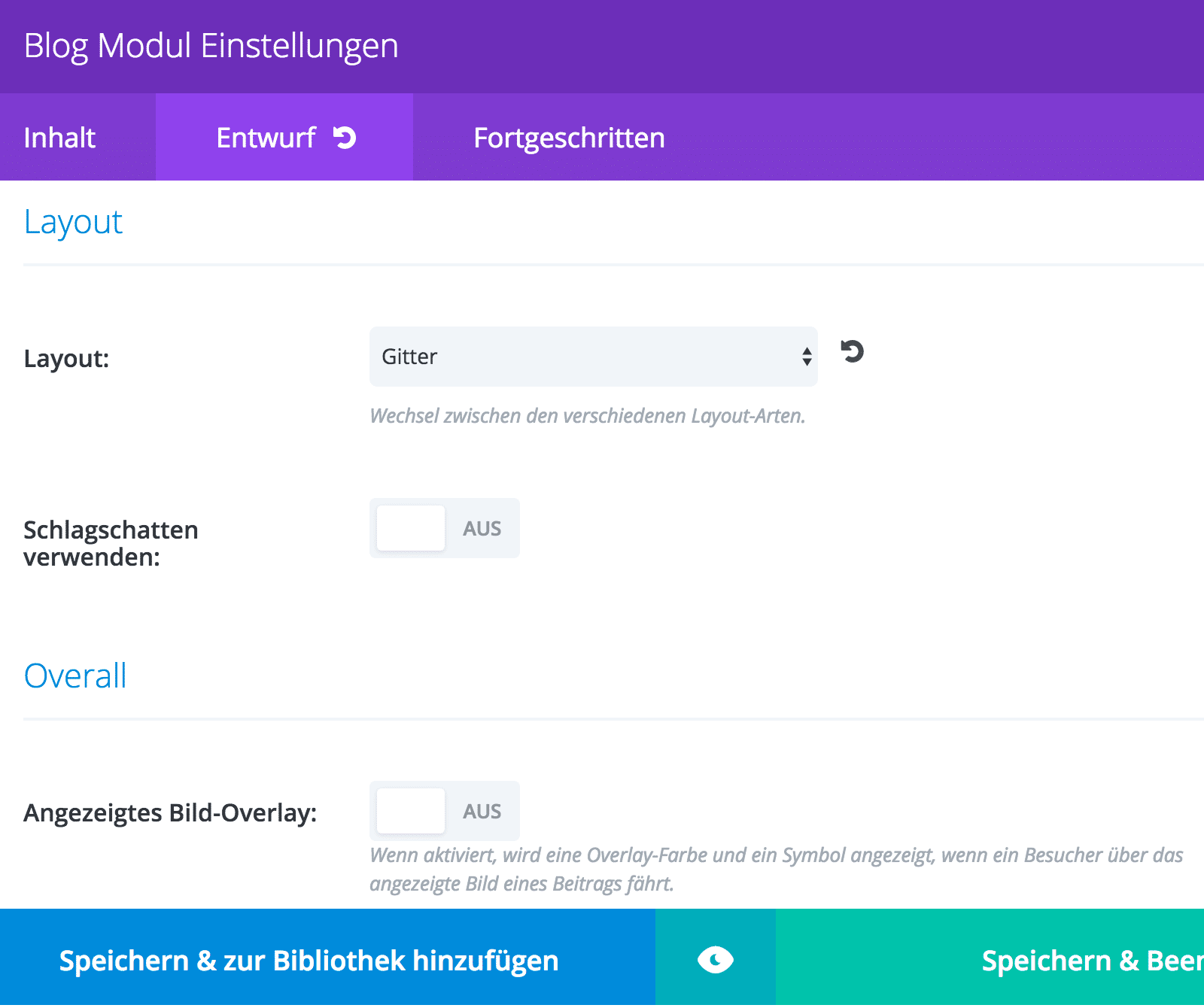
Entwurf: Layout
Über die Layout Auswahl kann zwischen der Anzeige der Blogbeiträge über die volle Breite oder als Gitter gewählt werden.
Volle Breite:
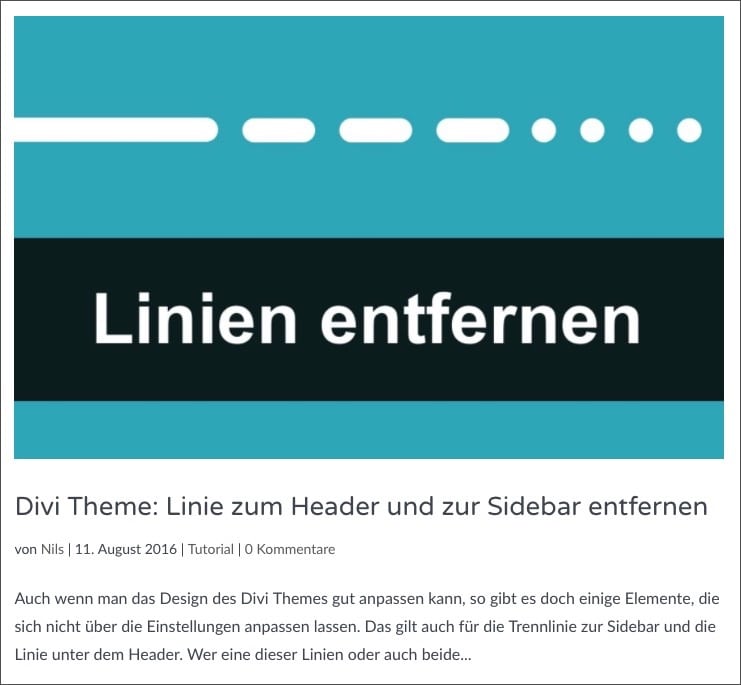
Gitter:
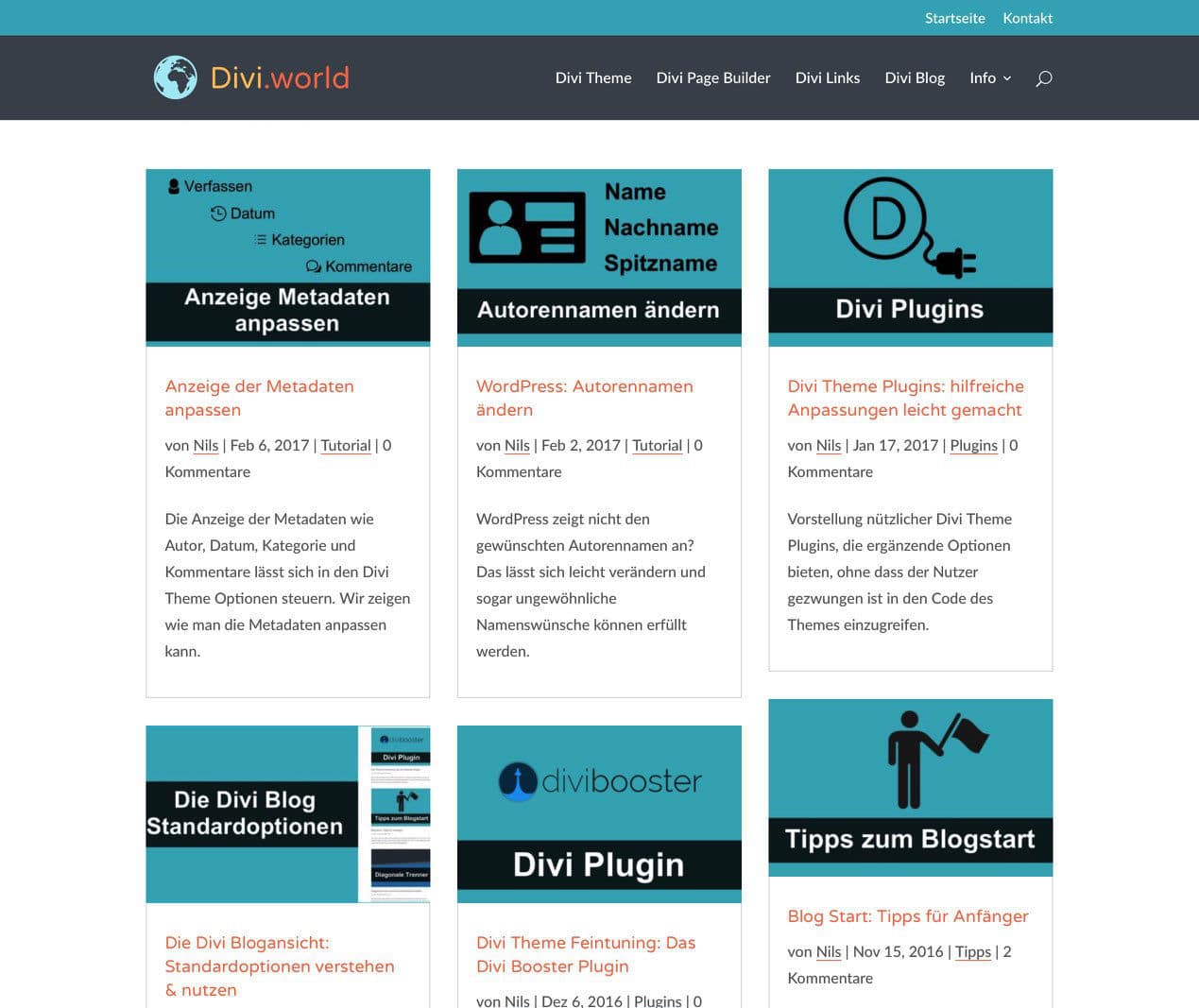
Falls die Option "Gitter" gewählt wird, erscheint eine zusätzliche Schaltfläche "Schlagschatten verwenden". Bei Aktivierung werden die Gitterelemente mit einem leichten Schlagschatten versehen.
Overall: Angezeigtes Bild-Overlay
Die Aktivierung dieser Option sorgt für einen Overlay Effekt. Fährt der Mauszeiger über einen Beitrag, wird dessen bevorzugtes Bild (auch Beitragsbild, Featured Image oder Thumbnail genannt) mit einer Overlay Farbe versehen und ein Symbol angezeigt.
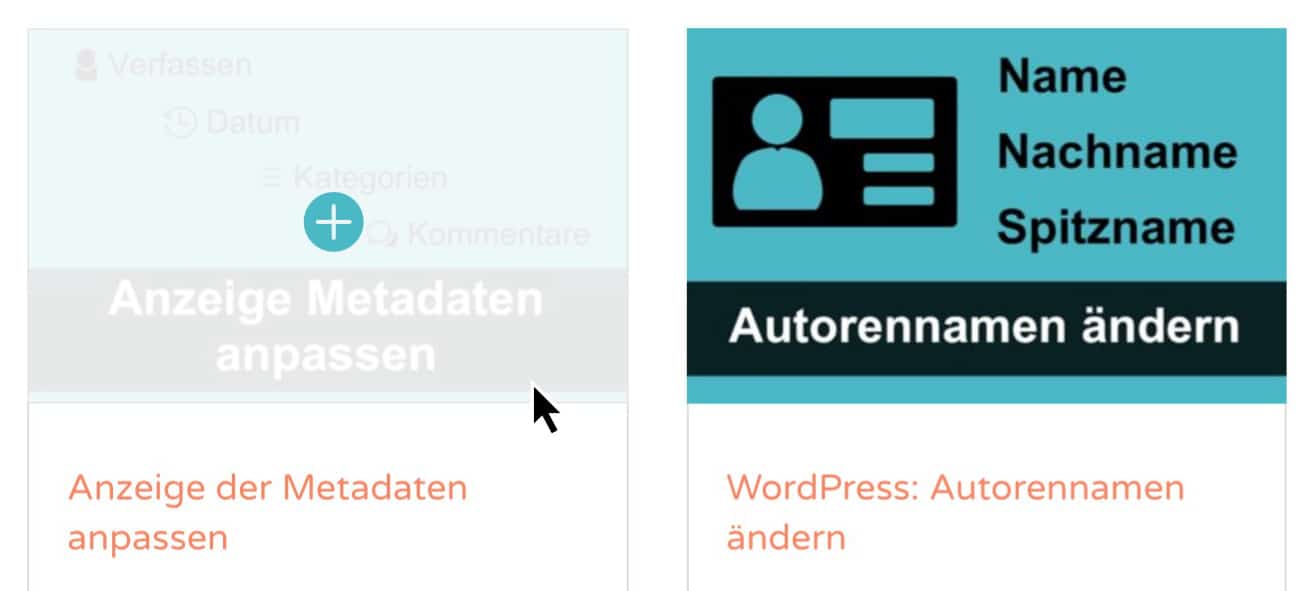
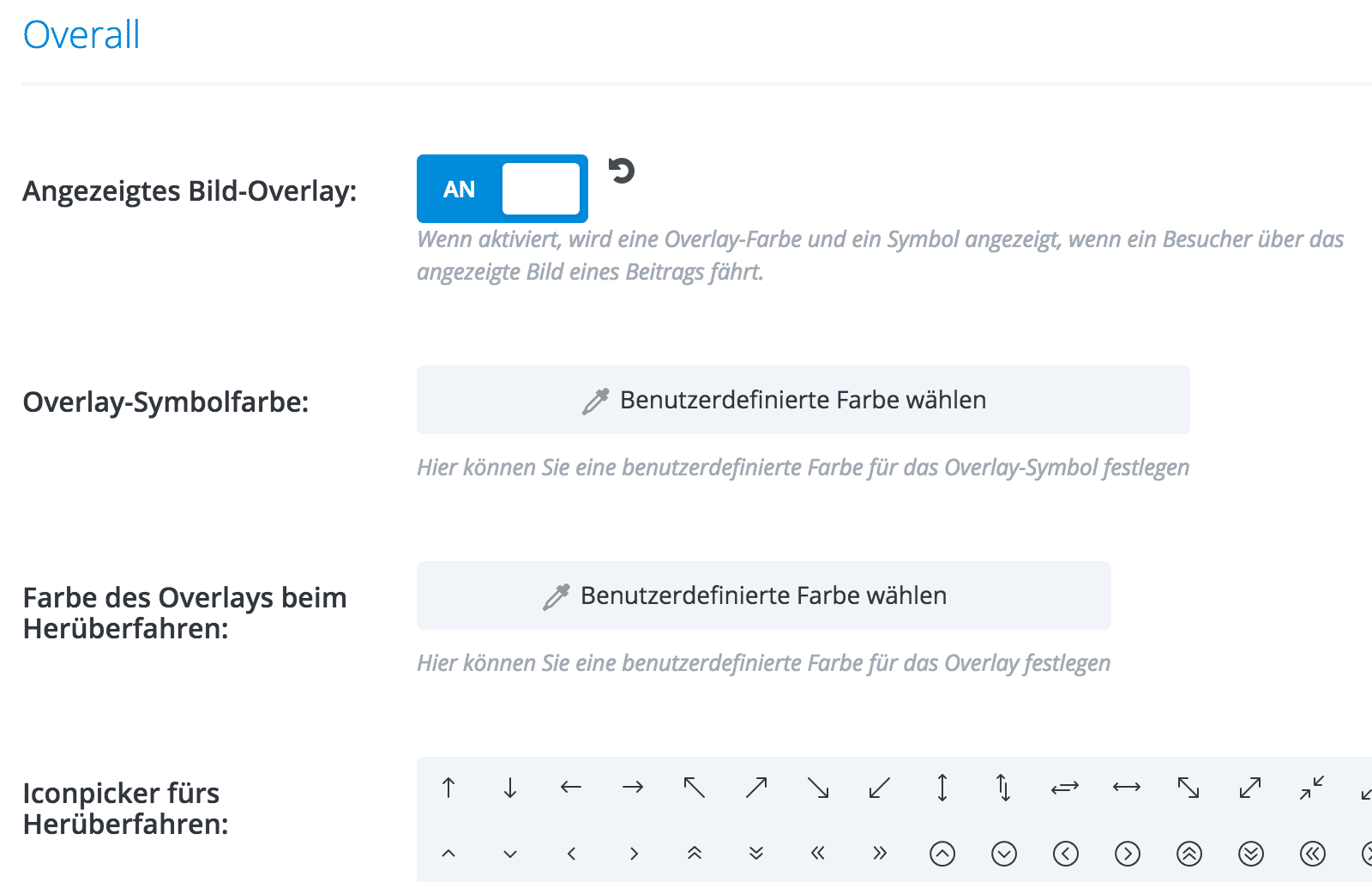
Die genauen Einstellungen erscheinen erst nach Aktivierung der Option:
- Overlay-Symbolfarbe
- Farbe des Overlays beim Herüberfahren
- Iconpicker fürs Herüberfahren zur Auswahl des Symbols
Header, Body, Meta Text
Es folgen hintereinander drei Abschnitte für die Texteinstellungen der Überschrift (Header), des Fließtextes (Body) und der Metainformationen (Meta) wie Datum etc. Jeder Einstellungsabschnitt ist gleich aufgebaut:
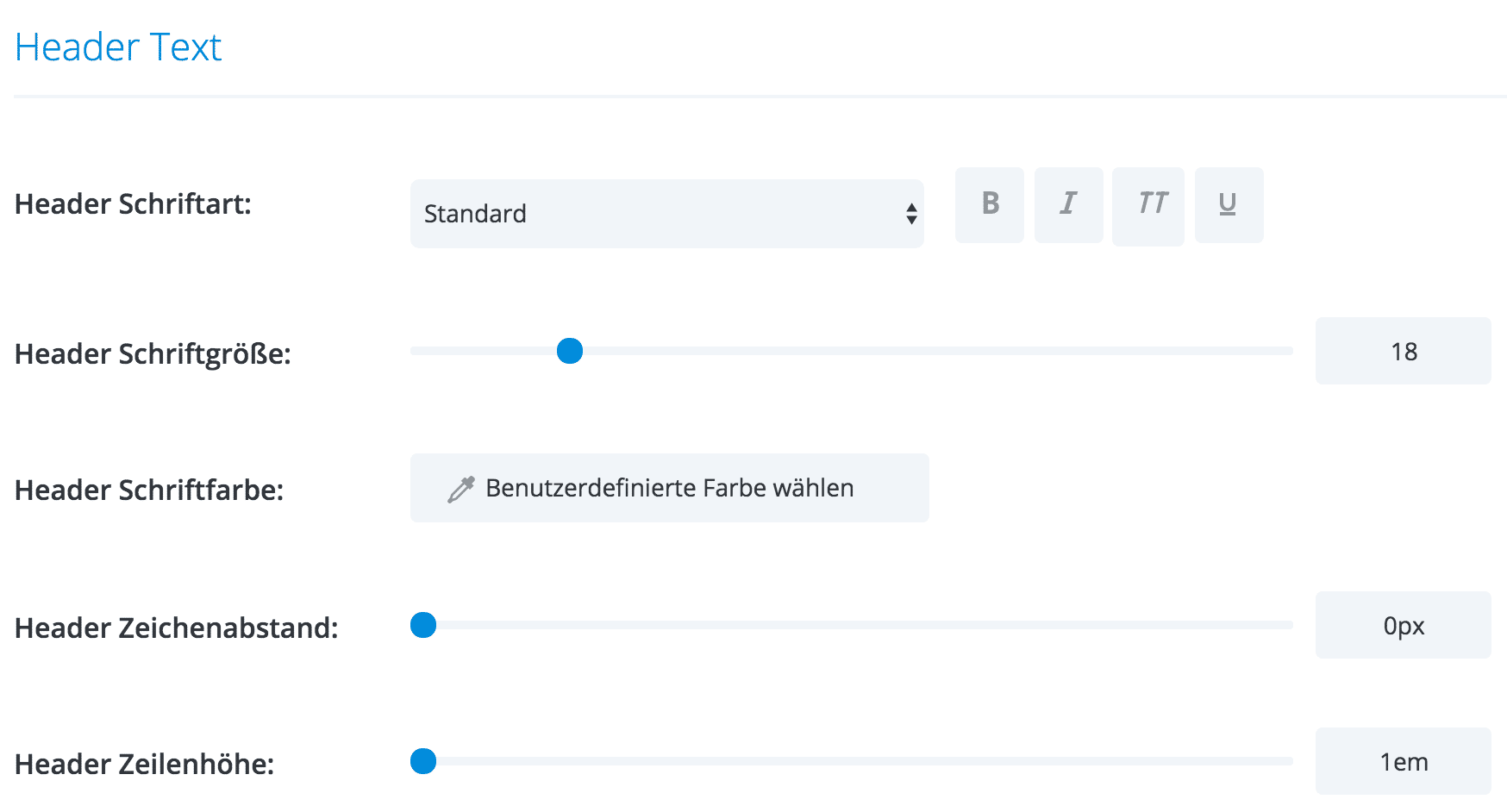
Als erstes wird die Schriftart festgelegt inkl. der gewünschten Formatierung wie fett, schräggestellt, nur Großbuchstaben oder unterstrichen. Anschließend die Schriftgröße, -farbe, der Abstand zwischen den Zeichen und zwischen den Zeilen.
Rand
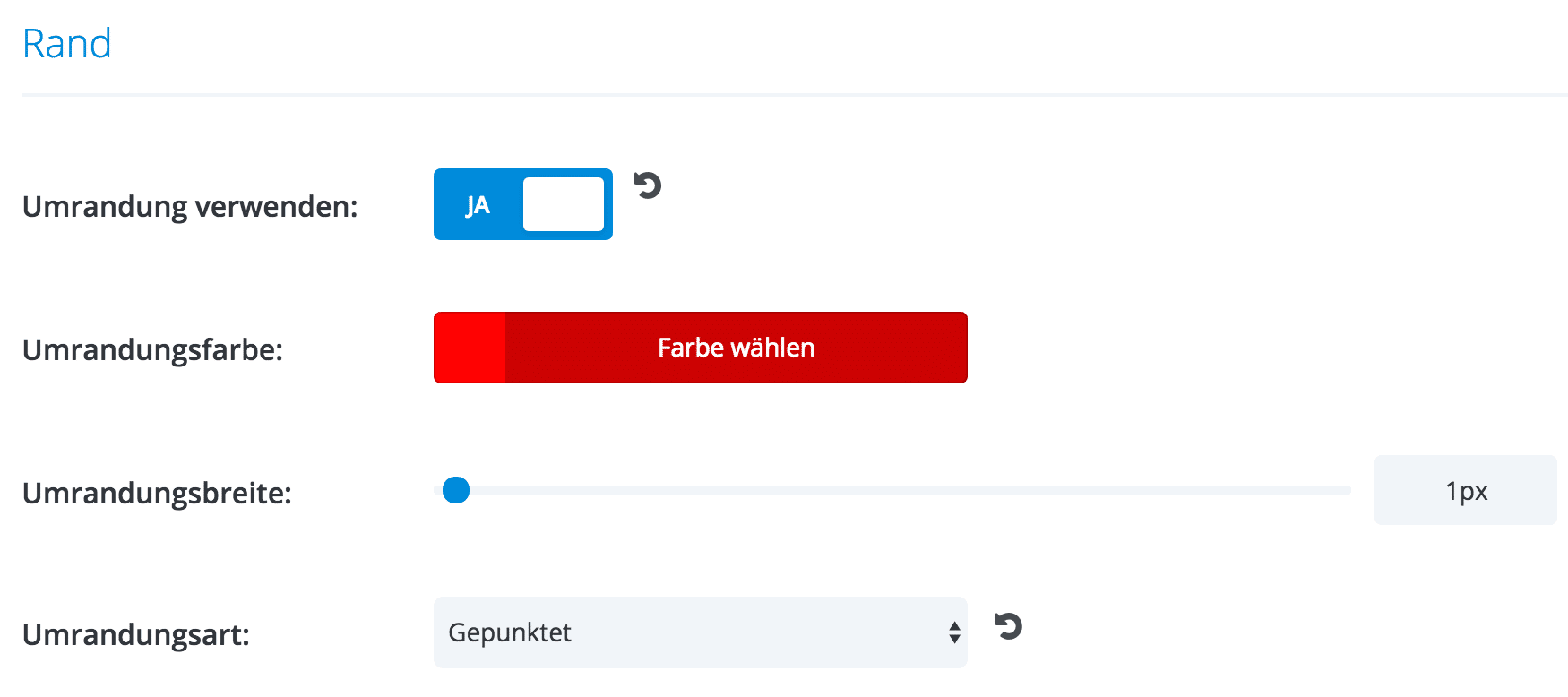
Wenn die Option "Rand" aktiviert wird, erscheinen weitere Einstellungsmöglichkeiten, die die Art des umschließenden Rahmens um die einzelnen Elemente bestimmt. Wobei in der Gitteransicht auch ohne aktiviertem Rand stets ein feiner grauer Rahmen verwendet wird.
Fortgeschritten
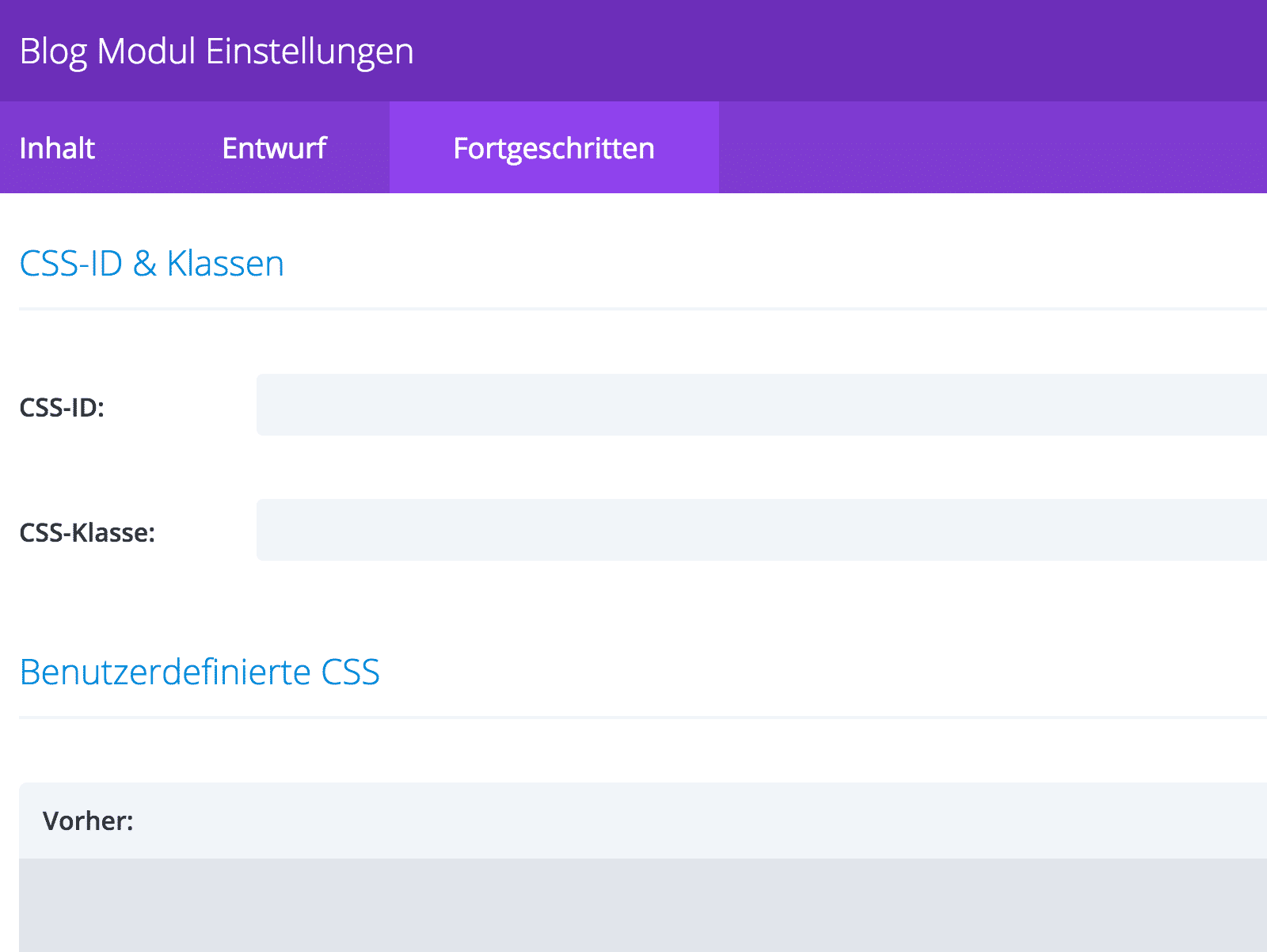
Im Einstellungsbereich "Fortgeschritten" finden sich fast ausschließlich Optionen im Zusammenhang mit CSS.
CSS-ID & Klassen
Dem eingebundenen Blog-Modul kann sowohl eine "CSS-ID" als auch eine "CSS-Klasse" zugewiesen werden. Damit besteht die Möglichkeit dieses Elemente über CSS-Code noch individueller zu gestalten.
Benutzerdefinierte CSS
Im Folgenden Abschnitt "Benutzerdefinierte CSS" kann CSS für verschiedene Elemente des Blogmoduls vergeben werden. Dazu gehören: Vorher, Hauptelement, Nachher, Titel, Post Meta, Seitennavigation, Angezeigtes Bild, Mehr-lesen-Button.
Sehr praktisch: Wenn auf den jeweiligen Titel oder in den darunterliegenden Bereich geklickt wird, erscheint neben dem Titel der dazugehörige CSS-Selektor mit dem das Element auch direkt in der style.css eines Child Themes angesprochen werden kann.
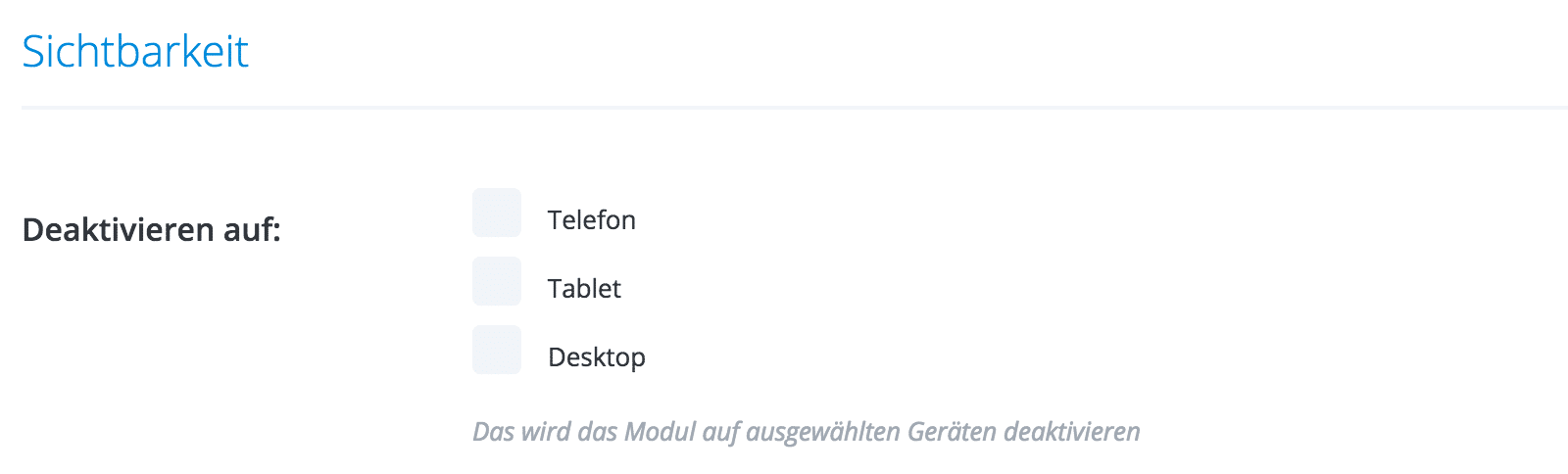
Sichtbarkeit: Deaktivieren auf
Mit dieser Einstellung lässt sich die Anzeige des Blog Moduls auf bestimmten Gerätearten deaktivieren, falls z.B. die Anzeige des Moduls auf einem Handy nicht erwünscht ist.
Artikelreihe Divi Blog Modul
Alle Artikel zum Einsatz des Blog Moduls im Page Builder des Divi Theme:

Hallo Nils,
habe ein Kategorieseiten Template erstellt, wenn ich es bearbeite, bzw im Bearbeitungsmodus bin, werden die Posts der jeweiligen Kategorie richtig dargestellt (so wie auf der Blog Seite). Wenn ich aber direkt in der Webseite dann auf die Kategorie gehe, hat sie ein komplett anderes Layout, und ich finde nicht woran das liegen könnte. Die Kategorie Seite sollte das gleiche Layout haben wie die Blog Seite. Vielleicht hats du einen Tip für mich.
Vielen Dank
Thomas
Hallo Thomas,
das klingt erstmal so als würde in den Vorlageneinstellungen die Zuordnung deines Templates nicht stimmen. D.h. dort müsste der Haken unter Vorlageneinstellungen im Bereich der Archivseiten entweder bei „Alle Archivseiten“ oder bei „Bestimmte Kategorieseiten“ für die gewünschte Kategorie angehakt sein. Oder – weniger wahrscheinlich, aber auch möglich – das wovon du annimmst, dass es eine „normale“ Kategorieseite ist, ist etwas anderes. Z.B. eine Tagseite oder falls es weitere Custom Post Types wie „Projekte“ gibt, existiert für diesen CPT eine eigene Kategorisierung und der Haken müsste dann unter „Bestimmte Projekt Kategorieseiten“ gesetzt werden.
Manchmal können einem auch Kleinigkeiten einen Streich spielen wie z.B. das Caching oder man vergisst nach dem Setzen des Hakens nochmal die Einstellungen zu speichern.
Hallo Nils, danke für die Tips, ich hatte Alle Kategorieseiten eingestellt, damit hat es nicht funktioniert. Habe jetzt zusätzlich Blog aktiviert, jetzt scheint es zu passen. Thomas
Hallo,
gibt es eine Moglichkeit unter den jeweiligen Blogpost eigene Symbole einzufügen die bei Bedarf hervorgehoben oder ausgegraut dargestellt werden?
z.B. würde ich gerne jeweils darstellen ob ich zu Fuß, mit dem Motorad, Auto oder Womo unterwegs war. Je nachdem was ich poste sollte dann ein oder mehrere Symbole hervorgehoben oder ausgegraut werden können.
Danke schonmal
Hallo Jörg,
bisher nicht von Haus aus. Ein einfacher Workaround wäre vielleicht Tags oder Kategorien einfach mit einer Symbolschrift und dem jeweils gewünschten Symbol anzulegen, aber dann würden nur die zugeordneten Symbole auftauchen. Ansonsten könnte man entweder etwas über die
functions.phpprogrammieren oder auf Plugins wie Toolset oder aus dem Advanced Custom Fields Umfeld zurückgreifen, mit deren Hilfe sich so etwas anlegen lässt. Also je nach Zuordnung im HTML-Code bestimmte CSS-Klassen zuzuweisen.Hi Nils,
hast du vielleicht einen Tipp für mich, wie ich den Rand (vor allem den rechten neben der Seitenleiste) irgendwie verkleinern kann?
Ich nutze auf den Artikel Seiten meines Blogs eine Seitenleiste. Aber „irgendein rechter Rand“ ist meiner Meinung nach extrem breit (Desktop Ansicht). Ich nutz kein Box-Layout und habe die Inhaltsbreite in den Layout Einstellungen schon auf maximal 1920 eingestellt, aber dieser rechte Rand nervt.
Die ganzen Widgets in der Seitenleiste sind ja „linksbündig“ und z.B. der Text in einigen Widgets wird abgeschnitten bzw. in einer zweiten Zeile angezeigt, weil der Rand rechts so breit ist.
Ich finde einfach den Fehler nicht… aber es ist doch nicht normal, dass auf den Betragsseiten gefühlt 2 cm Rand rechts sind… oder?
Vorab vielen, vielen Dank für deine Mühe, deine Seite hier ist echt hilfreich, die hat mir in den letzten Jahren schon mehrfach geholfen.
LG Isa
Hi Isa,
kann es sein, dass du das Problem bereits behoben hast? Ich kann anhand deiner Seite zumindest nicht nachvollziehen was du meinst:
Es könnte natürlich auch sein, dass sich etwas in einem Cache verhakt hat und du daher etwas anderes siehst als ich!?
PS: Das mit der vollen Laufweite würde ich mir zumindest für Beiträge nochmal überlegen. Einerseits sind Texte mit überlanger Zeilenlänge immer schlechter lesbar (60–80 Zeichen pro Zeile sind optimal) und dein Menü wirkt auch etwas erstaunlich mit den vereinzelten Einträgen über die volle Breite.
Hi Nils,
🙂 🙂 🙂 haaach ja das Menü, da sitze ich aktuell auch dran und überarbeite alles.
Es wurde mit den Jahren einfach zu groß, darum sieht es jetzt aktuell noch etwas „unschön“ aus.
Aber das Problem mit dem Rand habe ich noch immer nicht hin bekommen. Du hast ja den Screenshot und ich finde, der Rand ganz rechts, also z.b. zwischen meinem Bild in der Seitenleiste und dem „Bildschirmrand“ ist groß.
Den würde ich gerne deutlich schmaler sehen. Oder findest du nicht, dass z.B. zwischen dem Bild oben in der Seitenleiste und dem eigentlichen Bildschirmrand unnötig viel leerer, weißer, sinnloser Platz ist?
LG Isa
Der Rand von den Inhalten nach rechts gesehen ist doch genau der gleiche wie nach links!? Und so sollte es bei einem guten Design auch sein.
Ich finde die Anzeige deiner Inhalte in Artikeln jetzt schon viel zu breit und dann willst du die noch breiter machen? In der Ansicht sind deine Texte aufgrund der exorbitanten Zeilenlänge ermüdend zu lesen. Am Tablet und Smartphone fällt das natürlich nicht auf, weil da früher umgebrochen wird. Außerdem werden Bilder im Artikel auch viel zu groß angezeigt. So fände ich das angenehm lesbar:
Vielleicht noch etwas größerer Zeilenabstand und ggf. könnte eine Schrift mit Serifen das Lesen nochmal erleichtern. Zum Vergleich: der Spiegel, der sicher viel Erfahrung mit der optimalen Anzeige von Inhalten hat, bleibt auch auch in der Desktopansicht bei einer schmalen Inhaltsbreite:
Der Rand wird nur für Werbeeinblendungen genutzt. Etwas breiter aber ähnlich sehen die Blogbeiträge von Elegant Themes aus.
Sogenannter „Weißraum“ (Platz zwischen Elementen) ist sehr wichtig für ein gutes Webdesign. Lieber etwas zu viel als zu wenig!
Ok Nils,
da hast du (und der Spiegel) wohl recht. Dann also gedanklich zurück und genau in die andere Richtung! Ich werde dann dringend schauen, dass ich den Ausschnitt verkleiner.
Dann muss ich nur schauen, dass das auch auf den anderen Seiten usw. passt. Aber das bekomme ich hin… glaube ich. 🙂
VIELEN, VIELEN DANK für deinen Input, da war ich wohl auf dem falschen Weg.
DANKE und ein schönes Wochenende, Isa
Hallo Nils,
ich habe einen Blog eingerichtet. Die erste Seite sieht so aus wie ich sie mir vorgestellt habe.
Wie kann ich die Detailseite die über „mehr lesen“ erscheint anpassen?
Ich habe vor eine Navigation, die ich bereits als Global angelegt habe, unterhalb der Header zu bringen.
Viele Dank
Sergio
Hi Sergio,
über den Customizer kannst du einige Einstellungen unter Blog > Beitrag anpassen. Wenn du mehr ändern möchtest, kannst du das über CSS erreichen oder du baust dir mit Hilfe des Theme Builders gleich ein eigenes Design für den Blogbeitrag (siehe unser Video Divi 4.0 Theme Builder Test & Anleitung).
Hi Nils,
super danke sehr.
Ich habe hinbekommen. jetzt funktioniert alles Prima.
Ich hatte die Beschreibung zwar aus der Divi Webseite gefunden und umgesetzt.
Aber trotzdem toll wie du das in Deutsch beschreibst.
Danke sehr für die Mühe und Unterstützung.
Schöne Grüße
Sergio
Hallo,
Wirklich toll erklärt hier alles. Ist es möglich, anstelle des featured image eine größere Anzahl Bilder als slider show oder Gallery anzeigen zu lassen? Ich habe Kleinanzeigen (WP Adverts) mit einem updload Modul für mehrere Bilder, kann normal im divi builder immer nur das erste anzeigen lassen.
Hallo Carl,
deine Frage ist recht speziell. Auf Anhieb fällt mir dazu nichts ein. Zumindest ist das meines Wissens nicht über das Blog Modul zu realisieren. Ich habe auch noch nicht gehört, dass sich das irgendwie mit Hilfe des Theme Builders erreichen ließe. Es gibt zwar Featured Image Slider, aber die sind so gedacht, dass von verschiedenen Beiträgen die einzelnen Featured Images angezeigt werden.
Du könntest höchstens schauen, ob es Plugins für diese Anforderung gibt. Oder vielleicht prüfen, ob du mit Tools wie Toolset oder ACF das gestalten kannst, was aber sicher nicht so ganz trivial ist.
Ich würde ansonsten vielleicht auch mal beim Divi Support anfragen, ob die noch eine Idee haben.