
Nachdem wir uns im letzten Teil unserer Serie mit dem Einstellungsbereich des Divi Blog Moduls unter "Inhalt" vertraut gemacht haben, kümmern wir uns diesmal um die Optionen im Bereich "Ansicht" und "Fortgeschritten".
Entwurf
Im Einstellungsbereich Entwurf finden sich überwiegend Optionen, die sich auf die Darstellung der Elemente des Blog Moduls beziehen.
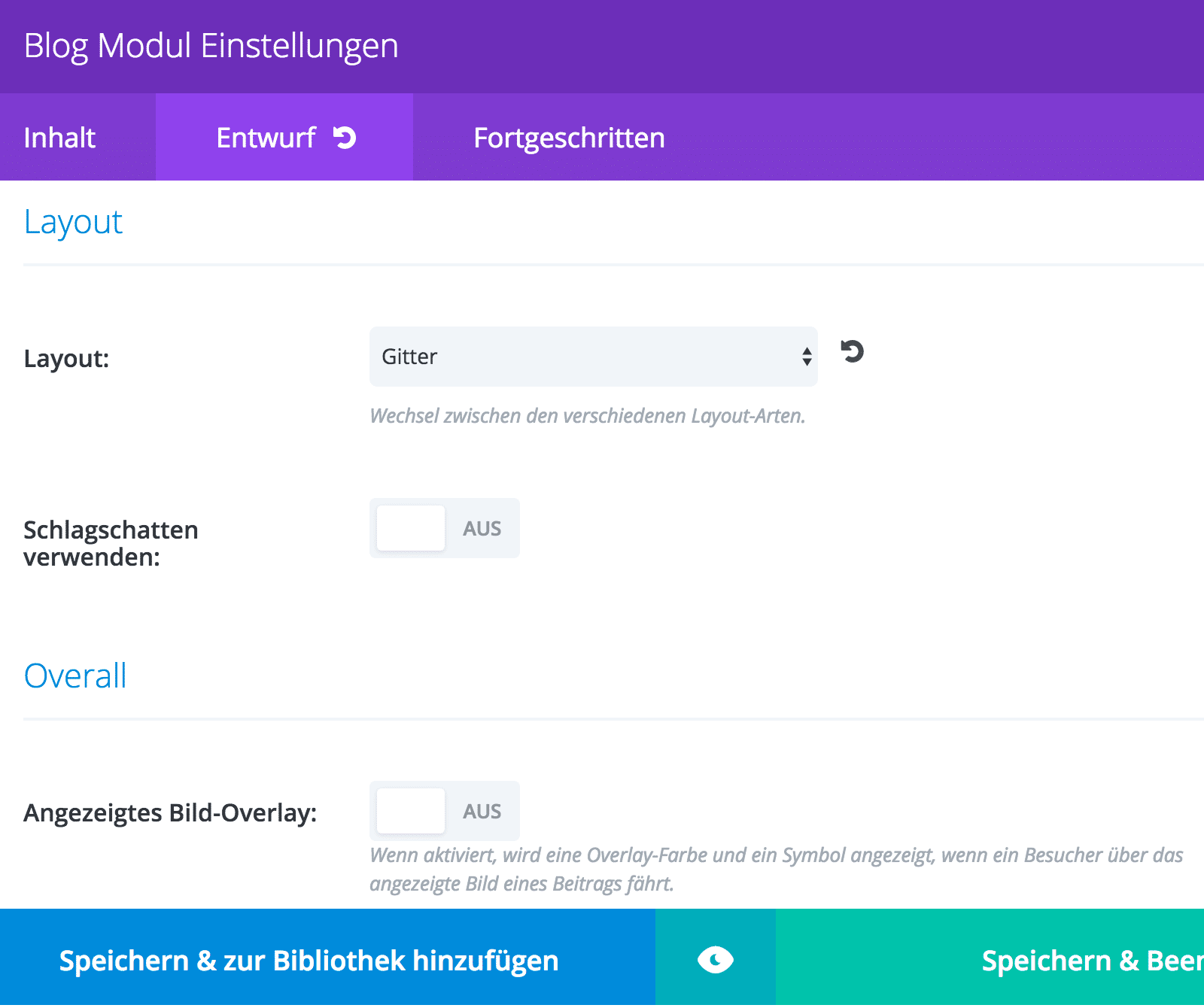
Entwurf: Layout
Über die Layout Auswahl kann zwischen der Anzeige der Blogbeiträge über die volle Breite oder als Gitter gewählt werden.
Volle Breite:
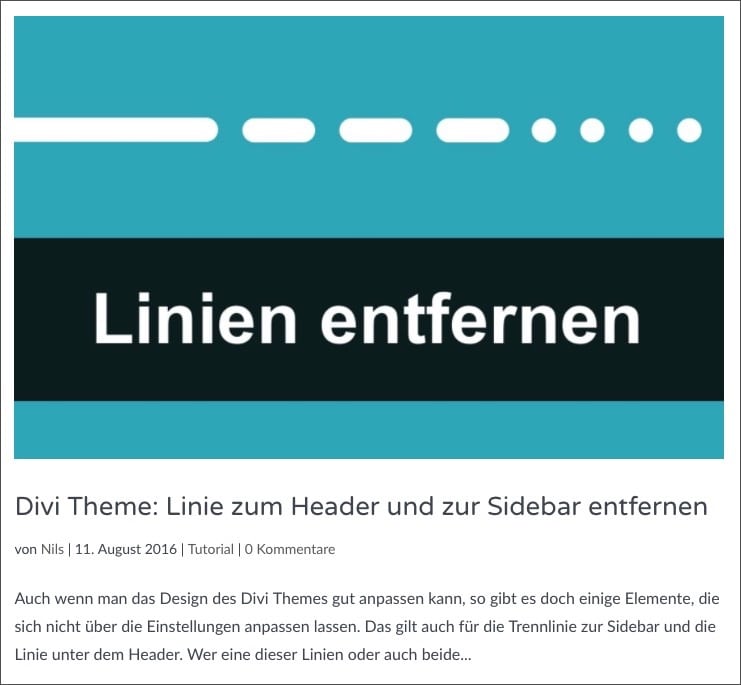
Gitter:
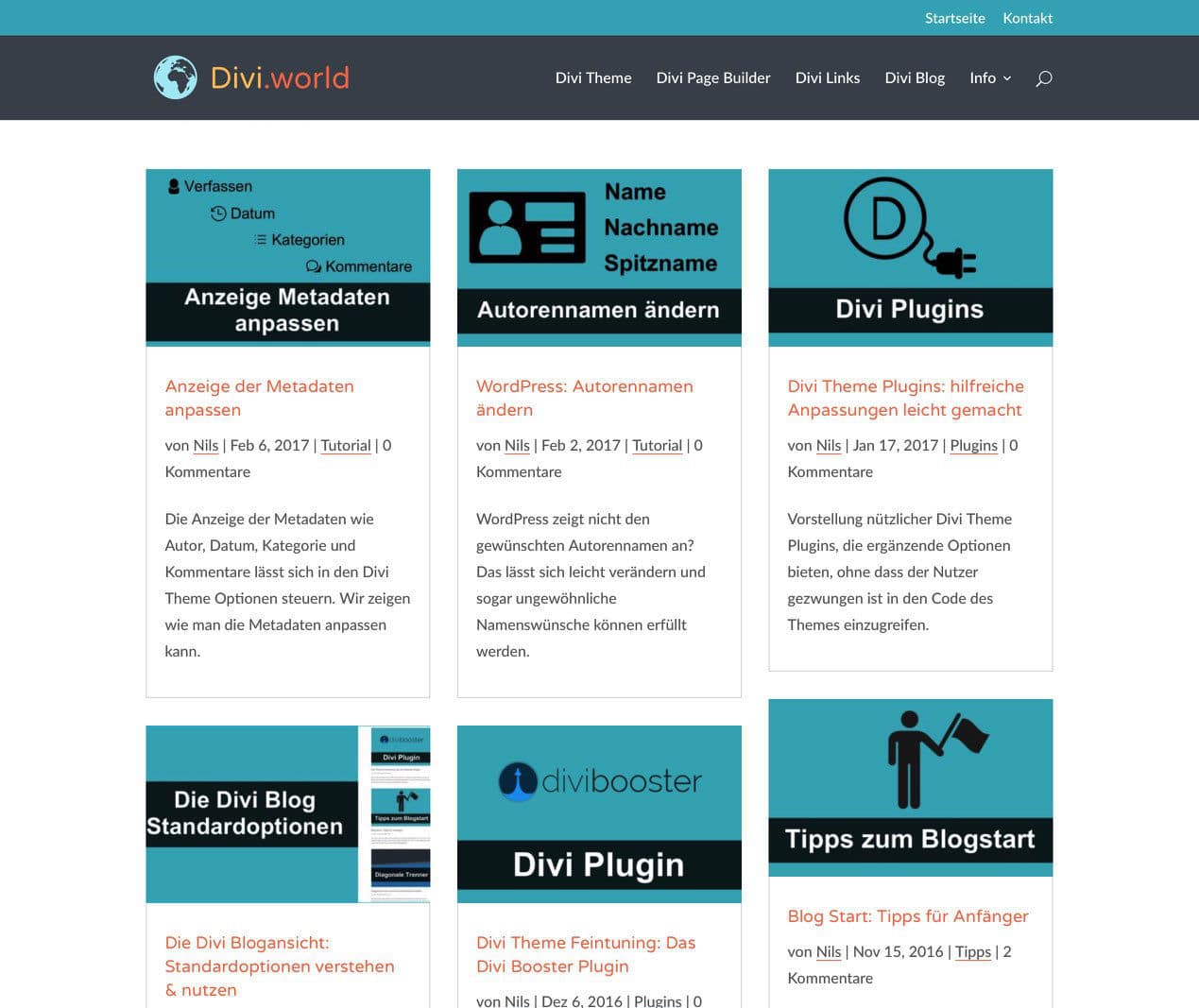
Falls die Option "Gitter" gewählt wird, erscheint eine zusätzliche Schaltfläche "Schlagschatten verwenden". Bei Aktivierung werden die Gitterelemente mit einem leichten Schlagschatten versehen.
Overall: Angezeigtes Bild-Overlay
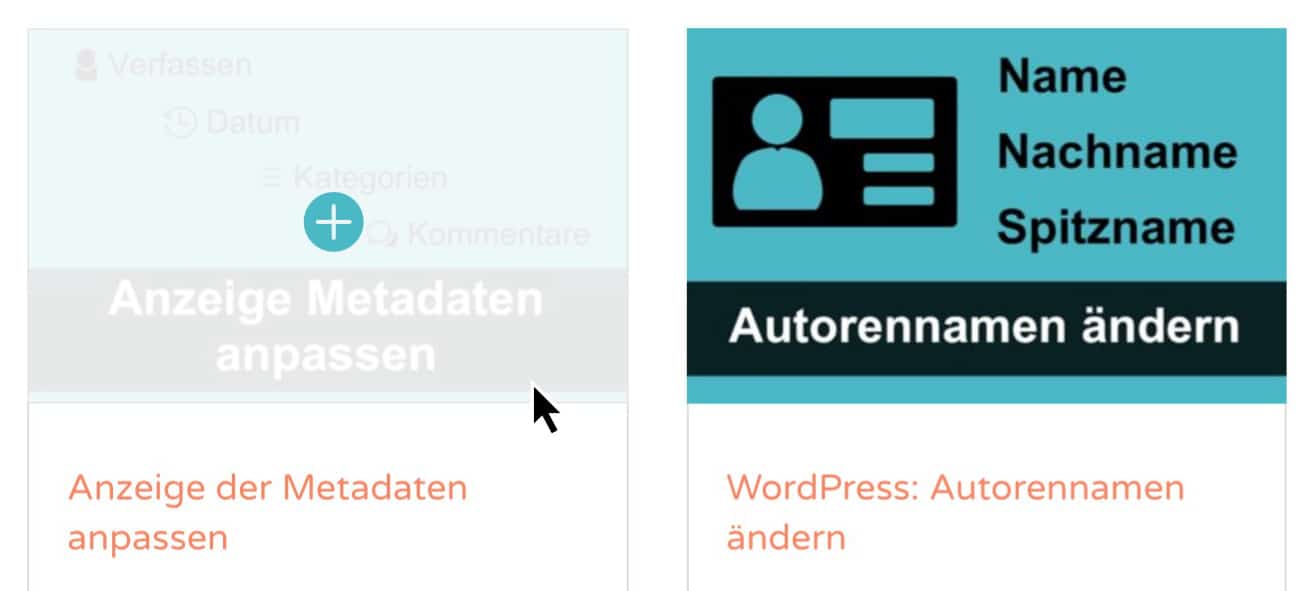
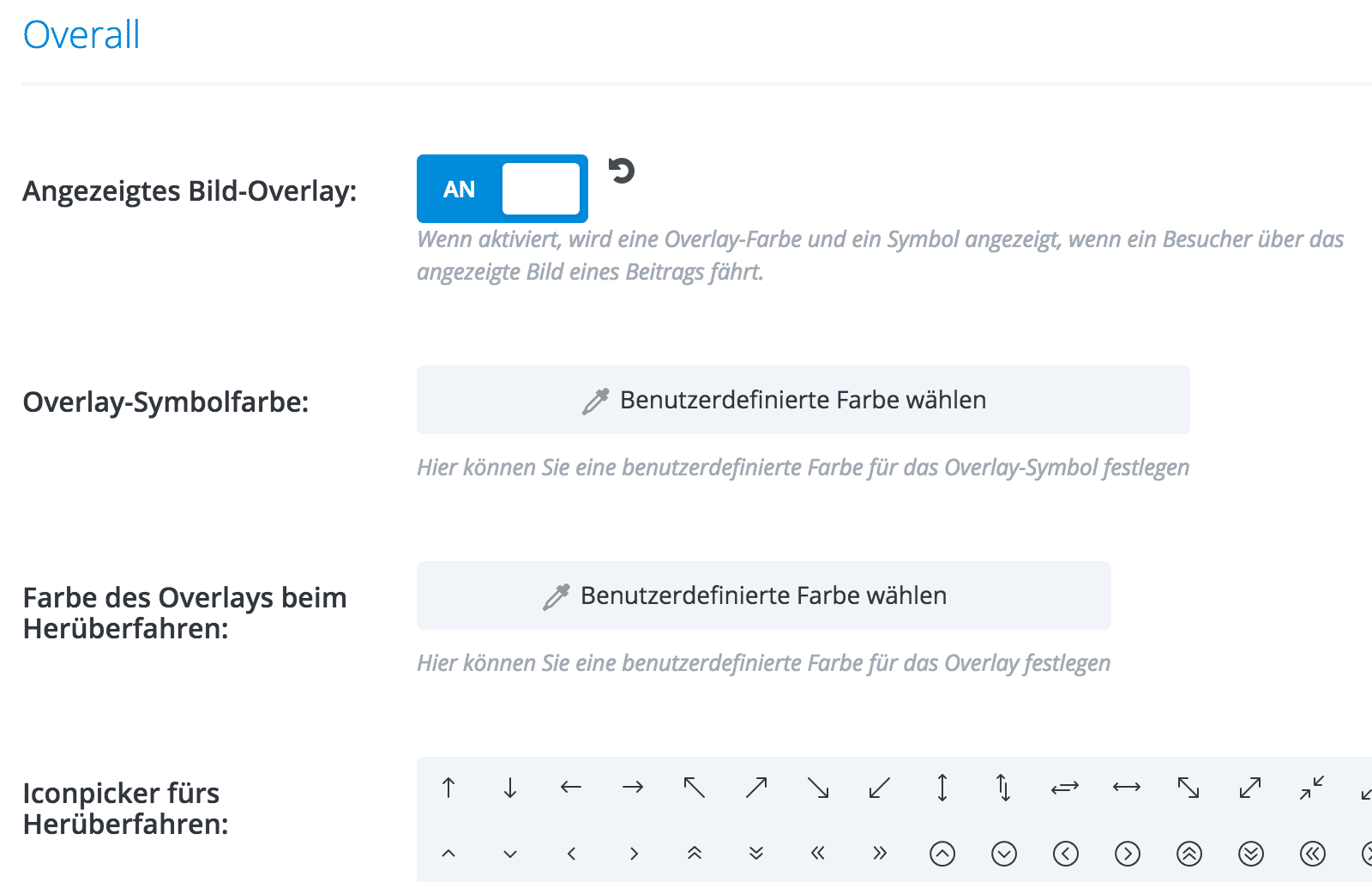
Die Aktivierung dieser Option sorgt für einen Overlay Effekt. Fährt der Mauszeiger über einen Beitrag, wird dessen bevorzugtes Bild (auch Beitragsbild, Featured Image oder Thumbnail genannt) mit einer Overlay Farbe versehen und ein Symbol angezeigt.
Die genauen Einstellungen erscheinen erst nach Aktivierung der Option:
- Overlay-Symbolfarbe
- Farbe des Overlays beim Herüberfahren
- Iconpicker fürs Herüberfahren zur Auswahl des Symbols
Header, Body, Meta Text
Es folgen hintereinander drei Abschnitte für die Texteinstellungen der Überschrift (Header), des Fließtextes (Body) und der Metainformationen (Meta) wie Datum etc. Jeder Einstellungsabschnitt ist gleich aufgebaut:
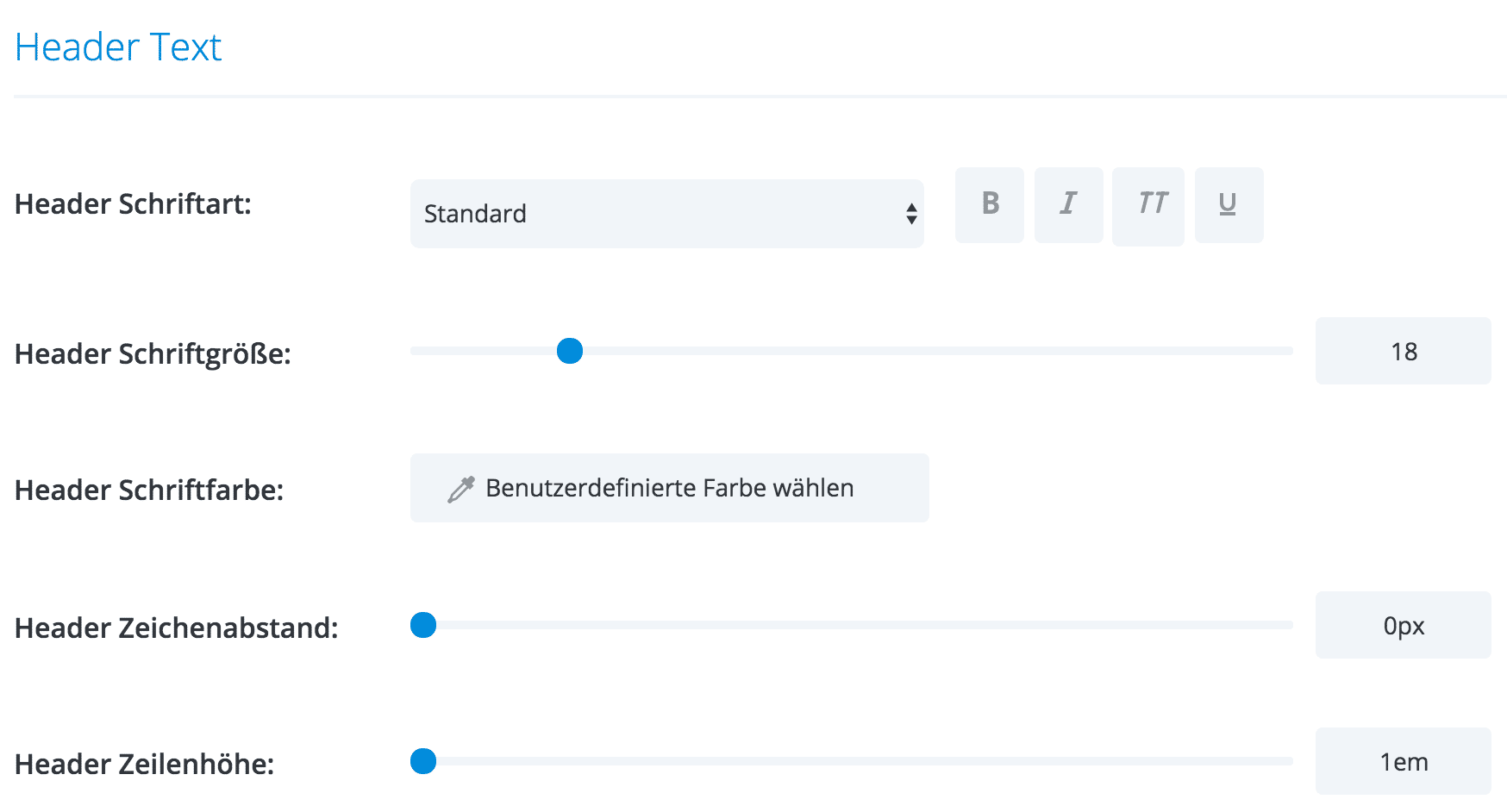
Als erstes wird die Schriftart festgelegt inkl. der gewünschten Formatierung wie fett, schräggestellt, nur Großbuchstaben oder unterstrichen. Anschließend die Schriftgröße, -farbe, der Abstand zwischen den Zeichen und zwischen den Zeilen.
Rand
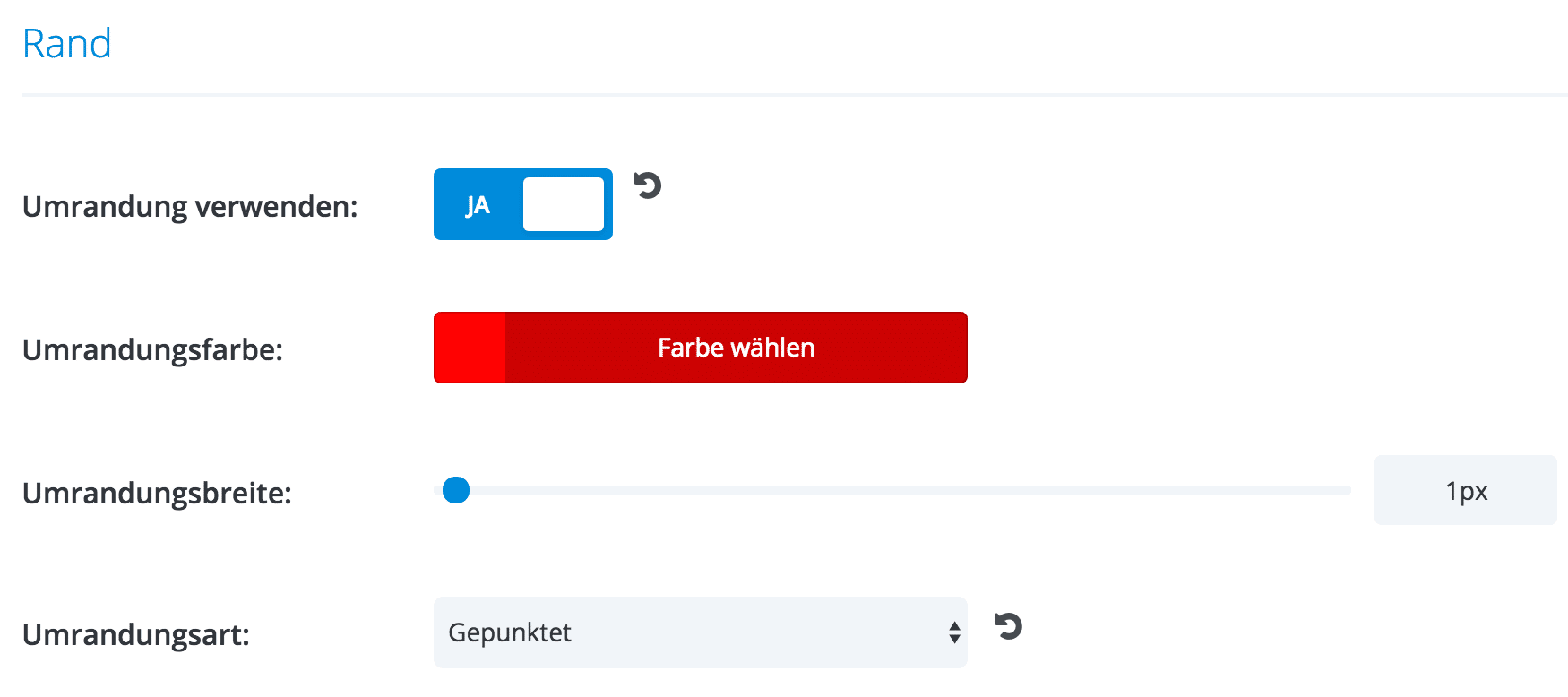
Wenn die Option "Rand" aktiviert wird, erscheinen weitere Einstellungsmöglichkeiten, die die Art des umschließenden Rahmens um die einzelnen Elemente bestimmt. Wobei in der Gitteransicht auch ohne aktiviertem Rand stets ein feiner grauer Rahmen verwendet wird.
Fortgeschritten
Im Einstellungsbereich "Fortgeschritten" finden sich fast ausschließlich Optionen im Zusammenhang mit CSS.
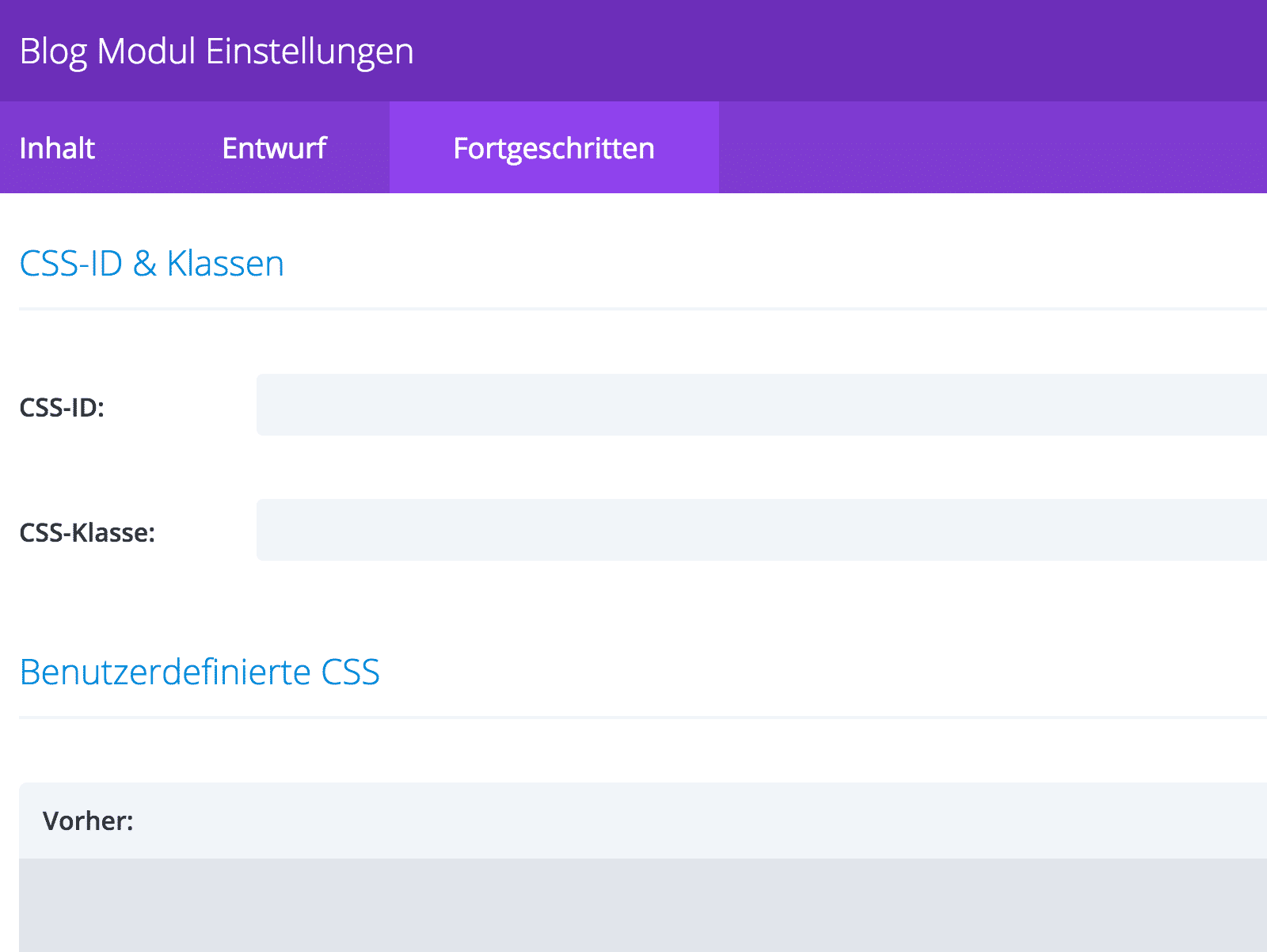
CSS-ID & Klassen
Dem eingebundenen Blog-Modul kann sowohl eine "CSS-ID" als auch eine "CSS-Klasse" zugewiesen werden. Damit besteht die Möglichkeit dieses Elemente über CSS-Code noch individueller zu gestalten.
Benutzerdefinierte CSS
Im Folgenden Abschnitt "Benutzerdefinierte CSS" kann CSS für verschiedene Elemente des Blogmoduls vergeben werden. Dazu gehören: Vorher, Hauptelement, Nachher, Titel, Post Meta, Seitennavigation, Angezeigtes Bild, Mehr-lesen-Button.
Sehr praktisch: Wenn auf den jeweiligen Titel oder in den darunterliegenden Bereich geklickt wird, erscheint neben dem Titel der dazugehörige CSS-Selektor mit dem das Element auch direkt in der style.css eines Child Themes angesprochen werden kann.
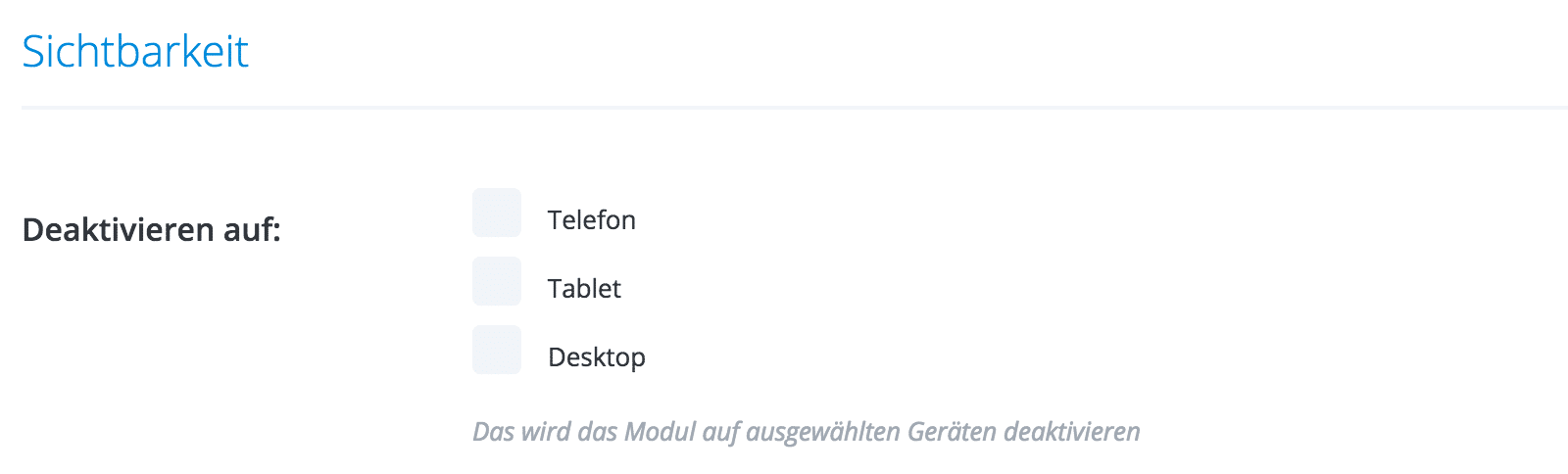
Sichtbarkeit: Deaktivieren auf
Mit dieser Einstellung lässt sich die Anzeige des Blog Moduls auf bestimmten Gerätearten deaktivieren, falls z.B. die Anzeige des Moduls auf einem Handy nicht erwünscht ist.
Artikelreihe Divi Blog Modul
Alle Artikel zum Einsatz des Blog Moduls im Page Builder des Divi Theme:

Hi Nils, und hier kommt schon Frage 2: Wie kann ich in der Sidebar die Einstellung von „Neuste Beiträge“ ändern? Der Text ist komplett Versal (also in Großbuchstaben). Das möchte ich nicht, Es soll ganz normal erscheinen. Geht das? Ich komme an den Text nicht dran. Und wenn ich „Body-Text“ entsprechend einstelle wird das Layout nur für die anderen Module der Sidebar übernommen. 🙁
Vielen Dank!
Hallo Nils, toll, dass Du hier Support für das Blog-Erstellen mit Divi gibst.
Ich habe folgende Frage:
Kann ich die einzelnen Beiträge (also die Teaser) auf der Blog-Startseite auch einzelne stellen oder wenigstens mit einer Trennlinie versehen? Momentan gibt es ja nur zwei Einstellungen: Gitter: Dann hat man da mehrere Teaser auf der Seite, aber das gefällt mir nicht. Ich hätte gerne „Volle Breite“, aber dann eben nicht alles einfach untereinander, sondern jeden Beitrag getrennt. So wie es die meisten Blogs auch anbieten. Aber im Divi scheint es nicht zu gehen? Oder muss ich dann mit dem Modul „Posttitel“ arbeiten?
Ich hätte dann gerne das Bild und darunter alles andere (Headline, Text und Meta-Daten).
Auch der einzelne Beitrag soll dann so angezeigt werden. Die eiträge muss ich unter Beiträge erstellen anlegen? Wen ich hier einmal einen Beitrag mit Divi angelegt habe, ist das dann für alle folgende Beträge gespeichert? Oder muss ich immer wieder neu basteln?
Vielen Dank und bestimmt habe ich noch einige Fragen, wenn ich bei meinem Blog weiter mache.
Viele Grüße
Michaela
Hallo Nils,
ich habe mit Divi ein Menü für eine Unterseite erstellt und es funktioniert alles wunderbar, die Menüpunkte ordnen sich wie gewünscht untereinander an. Bei der Erstellung eines weiteren Menüs für eine zweite Unterseite funktioniert das plötzlich nicht mehr. Die Menüpunkte werden fortlaufend von links nach rechts angeordnet, als wäre es ein Hauptmenü. Das habe ich bei der neuen Menüerstellung natürlich deaktiviert.
Hallo Arne,
so auf Anhieb fällt mir dazu nichts ein. Ich würde da einfach den Elegant Themes Support anfunken und schauen was der dazu sagt.
Hallo Nils,
Suchen und Ersetzen hatte ich schon, hatte aber nichts geändert. Aber dein zweiter Tipp hat bestens funktioniert, jetzt geht wieder alles ;-)), vielen Dank.
Hallo Nils,
ich habe eine Website in Divi erstellt und dabei eigene Schriften hochgeladen, also nicht über google o.ä., sondern einfach von meinem Desktop. Ging ganz einfach und hat auch funktioniert. Als ich allerdings die Seite auf SSL umgestellt habe, sind die Schriften verschwunden und durch Arial ersetzt worden. Versuche ich sie neu hochzuladen, funktioniert das nicht mehr, es kommt die Meldung „diese Datei kann aus Sicherheitsgründen nicht hochgeladen werden“. Wie kann ich die Schriften wieder sichtbar machen?
Hi Arne,
ich bin mir ziemlich sicher, dass die Schriften nicht verschwunden sind, sondern der hinterlegte Pfad zur Schriftdatei nicht mehr passt. Und Arial ist dann die nächste Ersatzschriftart, die der Browser verwendet, wenn die Font-Datei für ihn nicht auffindbar ist.
Hast Du denn nach der Umstellung auf HTTPS das obligatorische Suchen und Ersetzen in der WordPress Datenbank zur Anpassung der Pfadinformationen durchgeführt? Außerdem falls Du die Pfadangabe zur Schriftdatei in einer CSS-Datei eingetragen hast, muss Du auch dort den Pfad von der HTTP auf die HTTPS Angabe anpassen.
Das Problem mit dem Upload liegt darin, dass WordPress nur den Upload bestimmter Dateien zulässt. Das kann man zwar auch lösen, aber in Deinem Fall denke ich ist es sinnvoller für das korrekte Ändern der Pfadangaben zu sorgen, da ansonsten auch an anderen Stellen Probleme auftreten können. Denn falls auf Deinen jetzigen Seiten mit HTTPS Bilder noch über HTTP eingebunden werden, gelten diese Seiten trotzdem als unsicher.