
Dieser Artikel ist Teil unseres Divi Theme Anleitungs zu den Grundeinstellungen. Es gibt mehrere Bereiche in denen Grundeinstellungen für das Divi Theme gesetzt werden können:
Im Administrationsbereich unter "Divi":
- Theme-Optionen
- Theme Builder: diese Funktion ist Ende 2019 hinzugekommen, weitere Infos findest du in unserem Divi 4.0 & Theme Builder Artikel.
- Theme Customizer (auch Designmodifikator oder Customizer genannt)
Modulmodifikator(Diese Einstellungen sind seit der im Juli 2019 veröffentlichten Version 3.26 unter „Global Defaults“ bei den Modulen zu finden. Wenn man die Einstellungen eines Moduls aufruft ist rechts am Rand ein kleines Weltkugel-Icon zu sehen, über das man in den Einstellungsbereich „Global Defaults“ gelangt.)
Der Theme Customizer lässt sich im Front-End auch über die oben angezeigte Adminbar durch das Überfahren des Websitenamens erreichen.
Video Grundeinstellungen
Falls du gerne eine Videoeinführung zu dem Thema sehen möchtest. Wir haben in unserem Divi Webcast in der Episode 3 generell über sinnvolle Grundeinstellungen für WordPress und Divi gesprochen. Etwa ab Minute 22 geht es um die weiter unten beschriebenen Divi Theme-Optionen:
Divi Theme-Optionen
In diesem Bereich werden grundsätzliche Einstellungen für das Divi Theme gesetzt, die wir Dir im einzelnen erläutern werden.
Achtung: Bei den Einstellungen ist die deutsche Übersetzung für Schalter fehlerhaft! Dort steht "Aktivieren" oder "Deaktivieren", so dass man annehmen könnte ein Klick auf den Schalter würde die Funktion "Aktivieren" oder "Deaktivieren". Es handelt sich aber um den aktuellen Zustand und die Bezeichnung müsste eigentlich "Aktiviert" oder "Deaktiviert" lauten.
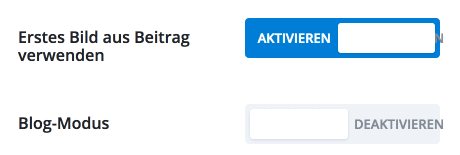
- "Aktivieren" bedeutet in Wirklichkeit "Aktiviert" und dass die jeweilige Funktion eingeschaltet ist.
- "Deaktivieren" bedeutet "Deaktiviert" und dass die jeweilige Funktion ausgeschaltet ist.
General
Hier geht es um generelle Grundeinstellungen für das Theme. Hier gibt es nur den Reiter "Allgemein".
Logo & Favicon

Hier kann statt des standardmäßigen in der Kopfzeile erscheinenden Divi Logos ein eigenes Logobild hochgeladen oder ausgewählt werden. Eine passende Logo Vorlage namens logo.psd oder logo_blank.png findet sich im Ordner /psd/ des Themes.
Wenn hier nichts eingetragen ist, wird das Standard-Divi-Logo angezeigt. Um dies zu entfernen, muss im Designmodifikator (engl. Customizer) unter "Header & Navigation" > "Primäre Menüleiste" die Option "Logobild verbergen" aktiviert werden.
Favicon: Hier kann eine Grafik für das Favicon hinterlegt werden.
Feste Navigationsleiste
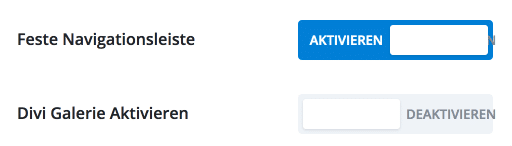
Ist die Option für die feste Navigationsleiste aktiviert, bleibt der Header (die obere Navigationsleiste) immer an der gleichen Stelle und verschwindet nicht, wenn man längere Seiten weiter herunterscrollt.
Wenn die Divi Galerie aktiviert ist, wird an Stellen in denen eine WordPress Galerie eingebunden wird stattdessen die Divi-Style Galerie eingesetzt.
Standardpalette Farbauswähler
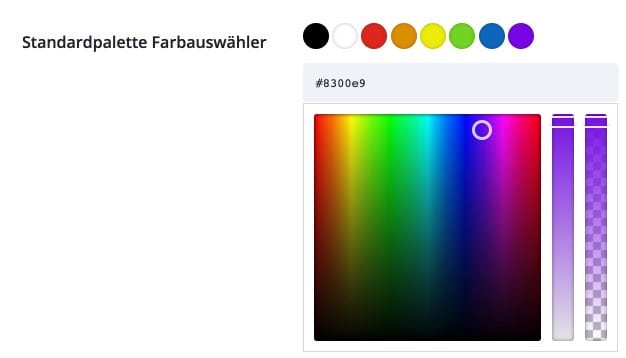
Hier lassen sich 8 Standardfarben definieren, die im Divi Builder dann per Klick schnell auswählbar sind. Besonders praktisch, wenn man für seine Website ein festes Set an Farben ausgewählt hat.
Featured Image, Blog-Modus, Sidebars
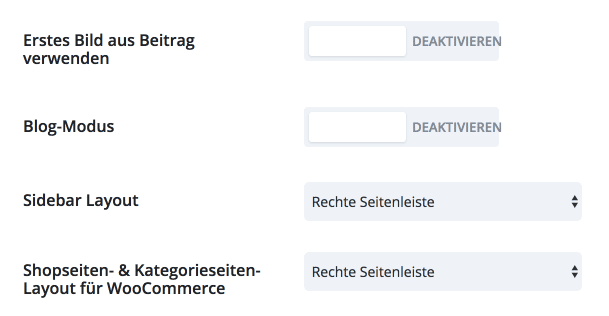
Mit "Erstes Bild aus Beitrag verwenden" wird automatisch jeweils des erste Bild in einem Beitrag als Beitragsbild (engl. Featured Image) des Beitrages verwendet. Hierbei sollte man sich sicher sein, dass das erste Bild groß genug ist, damit dies in Übersichten nicht grob verpixelt erscheint.
Wenn der "Blog-Modus" aktiviert wird, werden in Beitragsübersichten statt ein gekürzter Text der volle Beitragstext angezeigt. Weitere Informationen zur Blogansicht finden sich in unserem Artikel zu den Divi Blog Standardoptionen.
Über das Sidebar Layout bestimmst Du, ob die Sidebar rechts oder Links angezeigt werden soll.
Die Auswahl für "Shopseiten- & Kategorieseiten-Layout für WooCommerce" ist nur wichtig, wenn du einen Shop mit dem WooCommerce Plugin betreibst. Hier kannst Du für die Shopseiten- & Kategorieseiten bestimmen, ob die Sidebar links oder rechts oder sogar gar nicht angezeigt werden soll.
Google Maps
Der Divi Builder bietet über ein Modul die Möglichkeit Google Maps anzuzeigen. Dafür muss in dem Feld "Google-API-Schlüssel" ein passender Google Maps API Key hinterlegt werden.
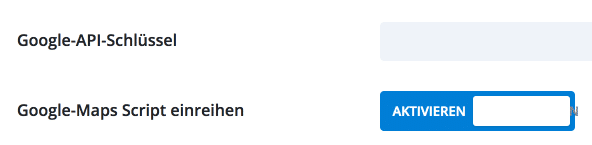
Mit "Google-Maps Script einreihen" wird automatisch das passende Google Maps Script mit den Divi Builder Modulen ausgegeben. Dies kann allerdings in Verbindung mit anderen Plugins, die ebenfalls Google Maps Elemente anzeigen zu Schwierigkeiten führen. Deshalb lässt sich diese Automatik auch abschalten. Allerdings muss man dann auf anderem Wege dafür sorgen, dass das Google Maps Script bei den relevanten Seiten ausgegeben wird, sonst werden keine Karten angezeigt.
Achtung: Im Zuge der DSGVO-Datenschutzvorschrift kann das Einbinden von Google Maps ggf. rechtlich problematisch sein. Hier solltest du Dich lieber genauer informieren und ggf. auf Plugins, die dies DSGVO-konform erledigen ausweichen.
Facebook, Twitter, RSS & Co.
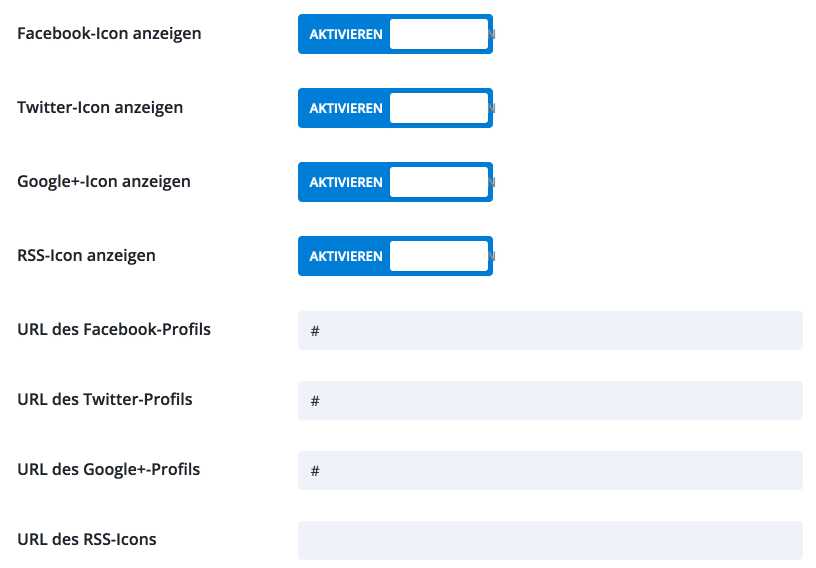
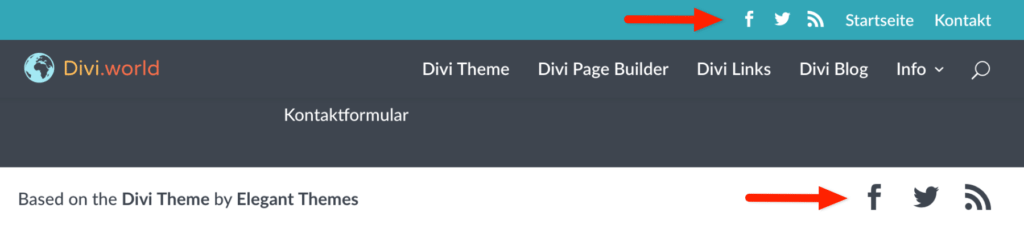
Mit den Schaltern lässt sich die Anzeige des jeweiligen Icons des sozialen Netzwerk aktivieren. Diese erscheinen im Footer der Website und falls im Designmodifikator (engl. Customizer) aktiviert auch in der sekundären Menüleiste. Weitere Informationen zur Anzeige findest Du in unserem Artikel zu den Social Icons im Divi Theme.
Damit die Icons zum passenden Profil verlinkt werden, muss in den folgenden Feldern die jeweilige URL eingetragen sein.
Anzahl angezeigter Beiträge auf Übersichtsseiten
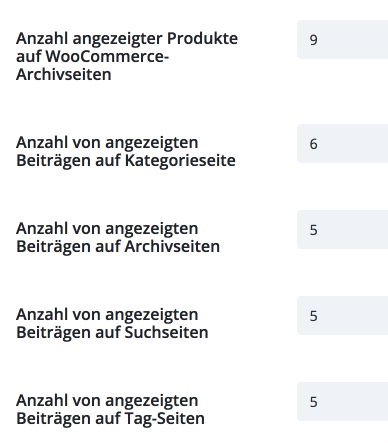
In diesen Feldern lässt sich die Anzahl der angezeigten Beiträgen oder Produkten auf folgenden Übersichtsseiten bzw. Archivseiten festlegen:
- WooCommerce: auf Produktübersichten (nur wenn das Shopsystem WooCommerce installiert ist)
- auf den Übersichtsseiten einer Kategorie
- auf den Übersichtsseiten einer Archivansicht
- auf Suchergebnisseiten
- auf den Übersichtsseiten eines Tags (Schlagwort)
Diverse Einstellungen
Es folgt eine Reihe an verschiedenen einzelnen Einstellungen.
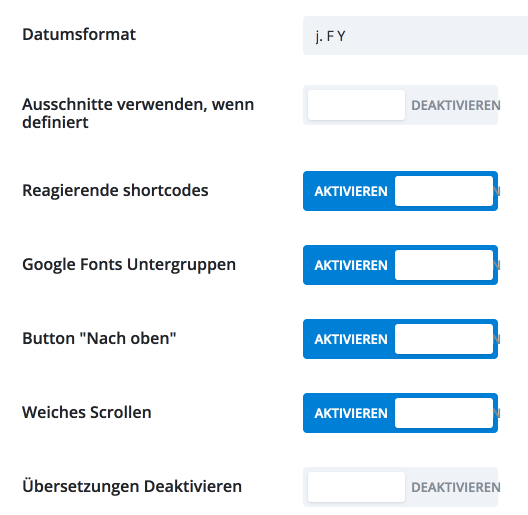
Über das "Datumsformat" wird bestimmt in welchem Format das Datum angezeigt werden soll. Weitere Information findest du in unserem Artikel zum Datumsformat im Divi Theme.
Über "Ausschnitte verwenden, wenn definiert" kann auf Übersichtsseiten statt der Anzeige der ersten 270 Zeichen eines Beitragstextes die Anzeige des sogenannten Auszuges (engl. Excerpt) für den Beitrag aktiviert werden. Weitere Informationen zur Blogansicht finden sich in unserem Artikel zu den Divi Blog Standardoptionen.
Mit der Option "reagierende Shortcodes" passen sich per Elegant Themes Shortcodes eingebundene Elemente der Größe des Anzeigedisplays an (Responsive).
Mit "Google Fonts Untergruppen" werden Google-Fonts für nicht englische Sprachen aktiviert.
Der Button "Nach oben" wird eingeblendet, so dass man jederzeit per Mausklick schnell wieder ohne langes Scrollen an das obere Ende einer Seite gelangen kann.
"Weiches Scrollen" aktiviert eine "weiche" Animation, wenn per Anker Link oder z.B. über den vorgenannten "nach oben" Button zu einer Stelle auf der Seite gesprungen werden soll.
Übersetzungen deaktivieren sorgt dafür, dass keine Begriffe des Themes übersetzt angezeigt werden. Das kann insbesondere in den Einstellungen hilfreich sein, falls man sich englischsprachige Tutorials zum Divi Theme ansieht. Dann lassen sich die jeweiligen Optionen besser identifizieren als wenn man nach der wie immer gearteten deutschen Übersetzung suchen muss.
Achtung: Wir erhalten immer mal wieder Rückmeldungen, dass die deutsche Übersetzung der Divi Optionen nicht angezeigt wird, deshalb haben wir einen eigenen Artikel erstellt, der zeigt auf was man achten sollte, damit das Divi Theme in deutscher Übersetzung angezeigt wird.
CSS Einstellungen
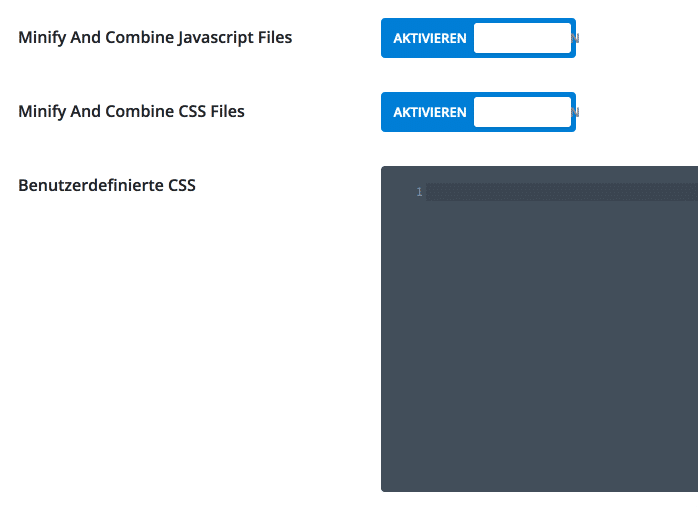
"Minify And Combine Javascript Files" sorgt dafür, dass alle Javascript Elemente zum einen kombiniert und platzsparend verkleinert werden. Damit soll für eine bessere Ladezeit gesorgt werden.
"Minify And Combine CSS Files" sorgt dafür, dass alle CSS Elemente zum einen kombiniert und platzsparend verkleinert werden. Damit soll für eine bessere Ladezeit gesorgt werden.
In dem Feld "Benutzerdefiniertes CSS" kann spezieller CSS-Code eingetragen werden, der über die gesamte Website ausgeliefert wird. Für solche Einträge eignet sich allerdings auch die style.css Datei idealerweise in einem Child Theme oder die Option "Zusätzliches CSS" im Designmodifikator (engl. Customizer).
Weitere Divi Theme-Optionen
Dies ist der erste Artikel zu den Divi Theme-Optionen im Rahmen unseres Divi Theme Anleitungs. Die weiteren Einstellungen besprechen wir in unserem zweiten Artikel "Grundeinstellungen: Divi Theme-Optionen (2)".

Divi zeigt mir die Kommentare als H1 an. Wie und wo kann ich das ändern? Danke sehr vorab.
Hallo Ivonne,
Deine Problembeschreibung ist etwas knapp, um einen Tipp zu geben.
Geht es dir um die Überschrift über den Kommentaren „X Kommentare“, die erstaunlicherweise von Divi automatisch auf H1 gesetzt wird? Das kann man entweder übers Child Theme oder im Divi Builder oder einfach per CSS angehen.
Oder werden die Kommentare selbst als H1 gesetzt?
Geht es um den Divi Standard oder verwendest du ein Theme Builder Modul an der Stelle?
Link zu einem Beispiel wäre auch gut.
Hi 🙂
ich arbeite im Divi Builder zurzeit an der Smartphone Version für eine Freundin.
Wenn ich ein Text Modul einfügen möchte, ist diese Fläche normalerweise immer schwarz. Wenn ich zwischen Webseiten Ansicht und Smartphone Ansicht wechsle, ist auf einmal die Schaltfläche in der Smartphone Ansicht hellgrau – ich kann dort auch nicht die Farbe des Textes ändern. Hat bis jetzt immer reibungslos funktioniert. Jetzt weiß ich leider nicht mehr weiter 🙁 Könnt ihr mir hier weiterhelfen?
Danke 🙂
Aloha. Ich habe Divi installiert und auch das Child-Theme. Laut Anleitung sollte ich das Child Theme aktivieren, so ist es nun auch. Das Divi Theme ist deaktiviert. Ist das so richtig? Ich arbeite im inaktiven Divi Theme während das Divi Child Theme aktiv ist?
VG Miriam
Hallo Miriam,
das ist genau richtig so. Das Child Theme enthält im Grunde nur eine Umleitung auf die Dateien des eigentlichen Themes. Nur an Stellen wo zusätzliche oder geänderte Theme Dateien genutzt werden sollen, werden diese direkt im Child Theme hinterlegt und für diese wird auch nicht auf die Originaldateien umgeleitet.
Wir haben das relativ ausführlich in unserem Divi Child Theme Artikel beschrieben.
Oki, dass es so richtig ist, beruhigt mich, danke sehr!
Technisch verstehe ich das aber überhaupt nicht 🙂 Im Divi Theme habe ich dann ja gar keine Dateien oä, weil ich nur im Child Theme arbeite.
Ich werde mir den empfohlenen Artikel durchlesen, dann wird es bestimmt auch mit dem technischen Verständnis besser, euren Anleitungen kann ich super folgen. Danke dafür!
LG Miriam
guten abend,
vielleicht war ich unaufmerksam … ich suche eine globale Änderung der H1-Hx für die Handies, dass ich das nicht auf jeder Seite separat machen muss, danke für eine etwaige Hilfe, gruß aus Österreich, Michael
Hallo Michael,
du findest im Theme Customizer unter „Mobile Designs“ Optionen für „Handy“ und „Tablet“, um dort die Textgröße für Fließtext und Überschriften einzustellen. Allerdings lässt sich nur sozusagen die Maximalgröße einstellen. Kleinere Überschriften wie H2, H3, H4, etc. werden dynamisch in Bezug auf die Maximalgröße mit angepasst und lassen sich über den Customizer nicht individuell anpassen. Das geht nur, wenn man die Theme Builder Funktionen nutzt.
Danke Dir herzlich für die Erläuterungen – ich hoffe auf DIVI, ansonsten muss ich wohl die DIVI tools kaufen….lg aus Graz, Michael
Guten Tag,
ich habe ein Problem mit dem Divi Builder. Ich möchte die Sprache des WordPress-Baukasten auf deutsch umstellen. In den WordPress Einstellungen ist die deutsche Sprache bereits eingestellt. Auch die DIVI Einstellung „Disable Translations“ habe ich versucht mehrmals zu aktivieren und zu deaktivieren. Auch nach langer Google Recherche konnte ich keine Lösung zu meinem Problem finden. Ich würde mich wirklich sehr über eine Antwort freuen. Vielen Dank im Voraus.
Hi Lisa-Marie,
dann habe ich ehrlich gesagt auch keine Idee mehr.
Letztendlich muss der Schalter für „Disable Translation“ deaktiviert sein und beim Umstellen jeweils über den „Speichern“ Button unten in den Divi Theme Optionen der Zustand nochmal gespeichert werden. Ansonsten müssen manchmal unter der WordPress Aktualisierungen auch die Übersetzungen (TRanslations) aktualisiert sein.
Aber wenn das alles nicht geholfen hat, würde ich mich an den Divi Support wenden.
Update: Mittlerweile haben wir zu diesem Thema einen eigenen Artikel veröffentlicht Divi Theme Problem: deutsche Spracheinstellungen.